sponsor

sponsor

Slider

Materi dan Tutorial Khusus Untuk Membuat Situs Web Dan Blog Bagi Pemula Hingga Tingkat Mahir. Gambar tema oleh kelvinjay. Diberdayakan oleh Blogger.

Posts

Recent Tube

Business

Technology

Life & style

Games

Sports

Fashion

Mengetahui Posisi Seseorang Lewat No Hp

Mengetahui Posisi Seseorang Lewat No Hp

Mengetahui Posisi Seseorang Lewat No Hp - Bagi sobat yang ingin mengetahui letak seseorang yang sobat kenal namun tidak mengetahui dia berada dimana, jangan khawatir, sobat hanya perlu mengikuti langkah-langkah cara Mengetahui Posisi Seseorang Lewat No Hp dan nikmati hasilnya.

Mengetahui Posisi Seseorang Lewat No Hp:

1. Buka web Ceebydith

2. Masukan no hp dikolom MSISDN

Tempat mengetahui posisi seseorang

3. Kemudian tekan tombol

Cara Mudah Memasang Widget Lagu Di Blog

Cara Mudah Memasang Widget Lagu Di Blog

Cara Mudah Memasang Widget Lagu Di Blog - Walau widget ini termaksud Widget Yang Sebaiknya Tidak Ada Di Blog, namun setelah saya pikir-pikir widget ini berguna jika blog tersebut mempublikasikan artikel tentang sebuah band (ex: blog mengenai band avenged sevenfold, masukanlah lagu avenged sevenfold dari album pertama sampai yang terbaru).

Music! My Life


Cara Mudah Memasang Widget Lagu Di Blog:

1. Silahkan sobat kunjungi SCM Music Player

2. Pilih tampilan mana yang akan sobat pasang di blog lalu tekan tombol


Membuat music 1
Keterangan: Kolom merah untuk mengatur tampilannya


3. Masukkan:
  1. Nama Band
  2. Judul lagu
  3. Link URL: Bisa dari: Soundcloud atau Youtube (Jika dari youtube, saya sarankan ambil link-nya dari official music video karena terkadang url di youtube ada yang ga keluar suaranya).
Membuat music 2

4. Atur sesuai keinginan sobat (Auto Play harus sobat centang) lalu tekan tombol

Membuat music 3
Keterangan:
  • Auto Play: Agar lagunya bisa dimainkan (mulai dengan otomatis)
  • Shuffle Playback: Memutar lagu secara acak
  • Default Volume: Volume suara
  • Repeat Mode: Terbagi 3:
- Play Playlist Once: Hanya memutar 1 lagu
- Repeat Playlist: Mengulang lagu
- Repeat Item: Mengulang lagu setelah semua lagu selesai dimainkan
  • Placement of Player Bar: Posisi scmplayer
  • Show Playlist by Default: Menampilkan daftar lagu di samping kanan

5. Copy kode tulisan yang block warna biru

Membuat music 4

6. Lalu sobat pergi ke:

  • Blogger sobat => Template => Edit HTML
  • Cari kode <body> atau <body (Tekan CTRL+F agar mudah)
  • Paste tulisan yang diblock warna biru tadi (yang dapat di scmplayer) lalu pasang DIBAWAH <body> atau <body
  • Prantijau terlebih dahulu. Jika tidak error, simpan
7. Selesai

Cara Baru Menambah Widget Di Atas Header Blog

Menambah Widget Di Atas Header Blog

Menambah Widget Di Atas Header Blog - Menambah kolom widget diatas header banyak manfaatnya, seperti: bisa memasang menu drop down, widget lainnya atau mungkin sobat pengguna template bawaan blog yang ingin mempercantik tampilan judul blognya seperti blog ini. Bagaimana sob? Tertarik? Silahkan di simak artikel Membuat Header Blog Ber-link. Dan silahkan di simak artikel yang bejudul cara Menambah Widget Di Atas Header Blog.

Widget Blog

Menambah Widget Di Atas Header Blog:

1. Login ke Blogger --> Template --> Edit HTML

2. Cari kode seperti kode di bawah ini (gunakan CTRL+F supaya mudah):

<b:section class='header' id='header' maxwidgets='1' showaddelement='no'>

3. Setelah ketemu, lihat kode yang berwarna:
  • maxwidgets=’1’ ganti menjadi maxwidgets='2’ 
  • showaddelement='no'> ganti menjadi showaddelement='yes'>
4. Selesai

Mudah bukan caranya? Begitulah cara Menambah Widget Di Atas Header Blog yang bisa saya berikan tutorialnya untuk sobat.

Cara Membuat Satu Kolom Widget Diatas Header

Cara Membuat Satu Kolom Widget Diatas Header

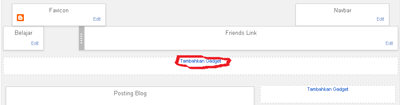
Cara Membuat Satu Kolom Widget Diatas Header seperti yang terlihat pada gambar dibawah (panah merah) telah saya buat khusus untuk anda dengan cara yang mudah, anda bisa membuat satu kolom widget diatas header blog anda dengan mengikuti panduan cara membuat satu kolom widget diatas header. Dengan adanya tambahan satu kolom widget diatas header akan memberikan tambahan ruang dalam blog anda yang nantinya bisa anda gunakan untuk memasukkan konten-konten diluar topik blog anda atau dari dalam topik blog anda sendiri. Apalagi jika di area header blog ditambahkan lagi dua kolom atau tiga kolom widget maka anda akan lebih leluasa dalam memasukkan atau memasang konten-konten yang anda sukai.

Cara Membuat Satu Kolom Widget Diatas Header

Berikut Cara Membuat Satu Kolom Widget Diatas Header
  1. Masuk ke akun blogger anda
  2. Klik menu Template >> Edit Html >> tekan Ctrl+F pada keyboard anda
  3. Cari Kode ]]></b:skin>
  4. Letakkan kode berikut diatas kode ]]></b:skin>
    #oneupperheader{margin:10px 0;padding:1%;width:100%;}
  5. Cari kode berikut ini
    <div id='header-wrapper'>
    <b:section class='header' id='header' maxwidget="1" showaddelement="no">
    <b:widget id='Header1' locked='true' title='test (Header)' type='Header'/>
    </b:section>
    </div>
  6. Letakkan kode berikut ini tepat dibawah <div id='header-wrapper'>
    <b:section class='header' id='oneupperheader' preferred='yes'/>
    Sehingga hasilnya seperti berikut ini
    <div id='header-wrapper'>
    <b:section class='header' id='oneupperheader' preferred='yes'/>
    <b:section class='header' id='header' maxwidget="1" showaddelement="no">
    <b:widget id='Header1' locked='true' title='test (Header)' type='Header'/>
    </b:section>
    </div>
  7. Klik Pratinjau terlebih dahulu untuk melihat hasilnya, jika tidak ada error silahkan Simpan Template anda
Penting: Setiap template memiliki kode-kode css atau id html yang berbeda jadi sesuaikan setiap kode yang anda miliki dengan setiap panduan yang anda dapatkan atau sesuaikan setiap kode panduan dengan kode yang ada ditemplate anda

Sekian, jika ada ide lain dalam membuat satu kolom widget diatas header, mari kita diskusikan bersama dengan meninggalkan komentar di artikel ini Cara Membuat Satu Kolom Widget Diatas Header

Cara Menambah 3 Kolom Otomatis Sama Besar di Bawah Header Blog

Cara Menambah 3 Kolom Otomatis Sama Ukurannya di Bawah Header Blog

Cara Menambah Kolom di Bawah Header Blog - Cara memberi kolom tambahan di bawah header blog atau cara menyisipkan kolom di bawah header blog atau cara membuat 3 kolom di bawah header. Artikel kali merupakan salah satu artikel yang berkaitan yaitu cara menambah kolom footer blog dan kali ini kita akan membahas sedikit cara memodifikasi blog yaitu Cara Membuat 3 Kolom Di Bawah Header. Biasanya 3 kolom ini digunakan sebagai space iklan. Selain digunakan sebagai space iklan, 3 kolom ini juga bisa digunakan sebagai daftar artikel, daftar link dan sebagainya. Nah langsung aja yuk kita cari tau Cara Membuat atau Menambah 3 Kolom Di Bawah Header - Cara Memasang Kolom Di Bawah Header :
  1. Masuk ke akun bloggger sobat. 
  2. Klik Template >> Edit HTML >> Lanjutkan (jangan lupa centang Expand Template Widget).
  3. Sekarang Cari kode ]]></b:skin>
  4. Setelah ketemu Copas dan letakan kode berikut diatas kode ]]></b:skin>
  5. <div id="box3" style="float: left; margin: 0; text-align: left; width: 35%;"> <b:section class="box-widget" id="col3" preferred="yes" style="float: left;"> </b:section></div>
  6. Selanjutnya Cari kode <div id='main-wrapper'> atau <div id="main-outer">
  7. Copas kode dibawah ini dan letakan diatas salah satu kode <div id='main-wrapper'> atau <div id="main-outer">

  8. <div id='box-kolom-widget'> <div id='box1' style='width: 35%; float: left; margin:0; text-align: left;'> <b:section class='box-widget' id='col1' preferred='yes' style='float:left;'/> </div> <div id='box2' style='width: 30%; float: left; margin:0; text-align: left;'> <b:section class='box-widget' id='col2' preferred='yes' style='float:left;'/> </div> <div id='box3' style='width: 35%; float: left; margin:0; text-align: left;'> <b:section class='box-widget' id='col3' preferred='yes' style='float:left;'/> </div> <div style='clear:both;'/> </div>
  9. Langkah terakhir klik Tombol Simpan Template.
Selesai dan lihat hasilnya.

Untuk melihat hasilnya silahkan anda masuk pada halaman Tata Letak atau Layout. Semoga bermanfaat artikel cara membuat 3 kolom di bawah header ini, terima kasih.

Cara Membuat Satu Kolom Widget Dibawah Postingan

Cara Membuat Satu Kolom Widget Dibawah Postingan

Cara Membuat Satu Kolom Widget Dibawah Postingan sama halnya dengan membuat satu kolom diatas postingan, hanya beda tempat saja dan tentunya beda penempatan kode html. Membuat satu kolom widget dibawah postingan menurut saya lebih banyak keuntungannya jika meletakkannya tepat berada dibawah artike terkait artikel blog karena pada satu kolom tambahan tersebut bisa terpasang iklan (mis; AdSense) yang bisa 'menjebak' pengunjung blog untuk melakukan klik terhadap link iklan yang dikira link artikel blog, tentunya dengan sedikit trik agar mereka bisa mengklik secara valid! Membuat satu kolom widget dibawah postingan bisa anda buat dengan mengikuti beberapa cara sederhana berikut ini
Cara Membuat Satu Kolom Widget Dibawah Postingan

Berikut Cara Membuat Satu Kolom Widget Dibawah Postingan
  1. Masuk ke akun blogger anda
  2. Klik menu Template >> Edit Html >> tekan Ctrl+F pada keyboard anda
  3. Cari kode berikut ini
    #main-wrapper {float:left;margin-right:10px;overflow:hidden;width:507px;word-wrap:break-word;}
  4. Letakkan kode berikut tepat dibawah kode no.3
    #oneunderposting {background:#ffffff;width:100%;margin:0 0 0.5em;padding:0.5em;}
    Atau jika anda tidak menemukan kode #main-wrapper karena perbedaan kode pada template, cari saja kode ]]></b:skin> dan letakkan kode #oneunderposting {background:#ffffff;width:100%;margin:0 0 0.5em;padding:0.5em;} tepat berada diatas kode ]]></b:skin>

  5. Selanjutnya cari kode berikut ini
    <div id='main-wrapper'>
    <b:section class='main' id='main' showaddelement='no'>
    <b:widget id='Blog1' locked='true' title='Posting Blog' type='Blog'/>
    </b:section>
    </div>

  6. Letakkan kode berikut sebelum kode penutup pada no.5
    <b:section class='main' id='oneunderposting' showaddelement='yes'/>
    Sehingga hasilnya akan terlihat seperti berikut ini
    <div id='main-wrapper'>
    <b:section class='main' id='main' showaddelement='no'>
    <b:widget id='Blog1' locked='true' title='Posting Blog' type='Blog'/>
    </b:section>
    <b:section class='main' id='oneunderposting' showaddelement='yes'/>
    </div>

  7. Klik Pratinjau terlebih dahulu untuk melihat hasilnya, jika tidak ada error silahkan Simpan Template anda dan lihat hasilnya di Tata Letak

  8. Penting: Setiap template memiliki kode-kode css atau id html yang berbeda jadi sesuaikan setiap kode yang anda miliki dengan setiap panduan yang anda dapatkan atau sesuaikan setiap kode panduan dengan kode yang ada ditemplate anda
Sekian, jika ada permasalahan dalam membuat satu kolom widget dibawah postingan, silahkan tinggalkan komentar anda untuk artikel ini, Cara Membuat Satu Kolom Widget Dibawah Postingan

cara menambah 1 kolom gadget dibawah header

cara menambah 1 kolom gadget dibawah header


Hampir 1 bulan berlalu tidak melakukan apa-apa pada blog ini, karena  kebanyakan kerjaan terlebih lagi malas untuk update. 
Lagian koneksi internet sekarang ini ngak ada yang beres saya perhatikan, kelihatan aja menggiurkan tapi hasilnya ngak seperti dibayangkan.

Terus apalagi posting blog  yang kebanyakan sekarang ini ,
itu-itu aja melulu, jadi merasa  malas aja update :) 
sok tau ya?.   . 
Yah... walau saya tidak mengkudetakan blog ini . Ahirnya saya memutusisasikan untuk menuliskan artikel ini, meskipun Kontroversi hati sebenarnya lagi malas.
1 kolom
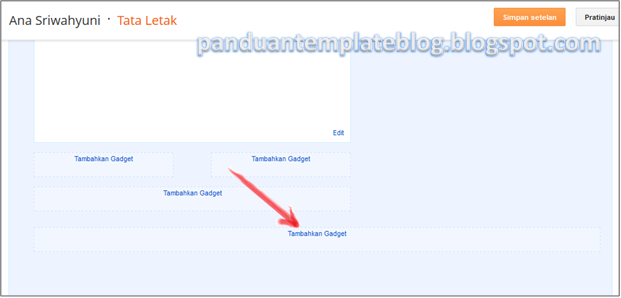
Baiklah daripada tambah ngauur tulisanya , langsung aja ke topiknya.. Membuat atau menambah satu kolom widged dibawah header. Tapi kalo saya menyebutkan ini yaitu meletakkan widged kolom dibawah menu header blog kita

Gunanya banyak , antara lain : Kalau saya menggunkanya sebagai penempatan iklan baik berupa text maupun gambar lainya, yang penting pada intinya bisa bermanfaat.

Langkah pertama , Login  pada akun blog anda, dan pada dashbor pilih template dan Edit HTML.
Kemudian letakkan kode dibawah ini diatas ]]></b:skin>

#under_header{float:left;width:100%;}  Kemudian  cari kode seperti dibawah ini
<div id='header-wrapper'> <b:section class='header'id='header'maxwidget="1'showaddelement="no"> <b:widget id='header1'locked='true'title='nama blog anda(header)' type='header'/> </b:section> </div>
Kemudian copy dan pastekan kode dibawah ini tepat dibawah kode yang diatas
<div id='under_header'> <b:section class='header' id='underheader' preferred='yes'/> </div>
Jika sudah.Simpan template anda dan kembali ke tata letak blog anda dan lihat perubahanya.

Masih ada trik lain untuk membuat satu kolom widged dibawah header maupun menu, mungkin untuk acara selanjutnya dituliskan lagi :).


Description Judul: cara menambah 1 kolom gadget dibawah header
Rating: 4.5
Reviewer: Supriadi saragih

Cara membuat 3 kolom widget di atas Footer pada blog

Cara membuat 3 kolom widget di atas Footer pada blog

widget 3 kolom footer

Assalamu'alaikum.wr.wb. Salam Sejahtera.

Bagaimana kabar sahabat blogger semua, amin saya punya kabar baik disini :). Alhamdulillah saya dapat merampungkan postingan kali ini, setelah saya kemarin meriview Mau Bikin Website + Hosting Murah AbizZ? Ke Rajawebhost.com aja! .
Kali ini saya akan berbagi mengenai cara menambah 3 kolom widget di atas Footer pada blog kita, yang mungkin belum ada Footernya, seperti pada templete blog saya ini. oke langsung saja.
  1. Kita masuk ke akun Blogger kita
  2. Klik Rancangan, kemudian Edit html 'Untuk menghindari kerusakan pada templete kita pada saat mengedit, centang Expand Templete Widget'
  3. Tekan ctrl+f untuk pencarian cepat, dan ketikan kode ]]></b:skin>
  4. Kemudian copy dan paste kode dibawah ini tepat di atas ]]></b:skin>
#tiga-kotak-bawah {
clear:both;
border-top:3px double #e6e4e3;
}
.kolom-kotak {
padding:0px 10px 10px 10px;
} 

   5. Setelah itu cari kode <div id='footer'>
   6. Kita lanjut copy kode dibawah ini, di atas kode <div id='footer'>

<div id='tiga-kotak-bawah'>
<div id='kotak1' style='width: 33%; float: left; margin:0; text-align: left;'>
<b:section class='kolom-kotak' id='kol1' preferred='yes' style='float:left;'/>
</div>
<div id='kotak2' style='width: 34%; float: left; margin:0; text-align: left;'>
<b:section class='kolom-kotak' id='kol2' preferred='yes' style='float:left;'/>
</div>
<div id='kotak3' style='width: 33%; float: right; margin:0; text-align: left;'>
<b:section class='kolom-kotak' id='kol3' preferred='yes' style='float:right;'/>
</div>
<div style='clear:both;'/>
</div>

  7. Terakhir kita pertinjau dulu untuk memastikan tiada kesalahan dalam pengeditan kita, kalau tidak ada masalah, klkik Simpan templete.

Cukuplah sekian artikel saya bagaimana Cara mnambah 3 kolom widget di atas Footer pada blog, mungkin untuk para blogger sudah tidak asing lagi dengan postingan saya ini. Ya mudah*an bermanfaat bagi kita semua dalam kita ngeblog :). terima kasih banyak karena sudah membaca artikel dan berkunjung di gubug saya. Jangan lupa tinggalkan komentar anda yang membangun untuk pembenahan blog saya.
Wassalamu'alaikum wr.wb. Salam.

Cara Membuat Satu Kolom Widget Diatas Footer

Cara Membuat Satu Kolom Widget Diatas Footer

Cara Membuat Satu Kolom Widget Diatas Footer adalah juga sama seperti membuat satu kolom dibawah header atau diatas header dan tentunya lebih mudah dalam membuatnya. Kenapa saya mengatakan sama dalam membuat satu kolom widget diatas footer dengan diatas header? karena sama-sama dalam satu template dengan lebar template yang sama :) dan yang membedakan hanya pada tata letak saja. Silahkan anda bandingkan tata letak pada artikel yang telah saya jelaskan sebelumnya (hasil membuat satu kolom) dengan hasil setelah anda menerapkan artikel ini, cara membuat satu kolom diatas footer

Cara Membuat Satu Kolom Widget Diatas Footer

Berikut Cara Membuat Satu Kolom Widget Diatas Footer
  1. Masuk ke akun blogger anda
  2. Klik menu Template >> Edit Html >> tekan Ctrl+F pada keyboard anda
  3. Cari kode ]]></b:skin>
  4. Salin kode berikut tepat diatas kode ]]></b:skin>
  5. #oneupperfooter{margin:10px 0;padding:2px;width:100%;}
  6. Cari kode berikut ini <div id='footer'>
  7. Letakkan kode berikut ini tepat dibawah <div id='footer'>
    <b:section class='footer' id='oneupperfooter' preferred='yes'/>
    Sehingga hasilnya seperti berikut ini
    <div id='footer'>
    <b:section class='footer' id='oneupperfooter' preferred='yes'/>
  8. Klik Pratinjau terlebih dahulu untuk melihat hasilnya, jika tidak ada error silahkan Simpan Template anda dan lihat hasil di menu Tata Letak
Penting: Setiap template memiliki kode-kode css atau id html yang berbeda jadi sesuaikan setiap kode yang anda miliki dengan setiap panduan yang anda dapatkan atau sesuaikan setiap kode panduan dengan kode yang ada ditemplate anda

Okey, semoga artikel cara membuat satu kolom widget diatas footer ini memberikan manfaat dan mudah dibuat untuk dipasang diblog anda. Terimakasih, silahkan tinggalkan komentar anda jika ada permasalahan dalam membuat satu kolom widget diatas footer

Sumber: Panduan Template Blog

Membuat Pure CSS3 Vertical Accordion Menu (Tanpa Javascript Atau jQuery)

Masih Lanjutan dari , kali ini saya masih akan ngajak anda untuk membuat "Accordion Menu" dengan Pure CSS3, cuma klo sebelumnya kan yang kita buat versi Horizontalnya tuh, nha kali ini saya mau ngajak anda untuk membuat versi Verticalnya hhe... Dan klo anda belum baca postingan yang Horizontal mending anda baca dulu deh biar nyambung sama postingan yang ini.Ocre, bentuknya kaya gambar diatas, atau klo mau liat langsung silahkan menuju Link Demo dibawah ini:Terus gimana cara membuatnya?5. Jika Sudah Ketemu, letakkan Kode CSS dibawah ini tepat diatas kode tersebut atau sebelum kode tersebut:6. Coba perhatikan kode CSS diatas, koQ bentuk dan variabel yang saya buat sama aja ya sama yang sebelumnya? aneh gak sih? terus jadinya Horizontal lagi donk? nha saya cuma mau nunjukkin ke anda bahwa Kode CSS diatas itu Kode CSS dasar yang saya gunakan dan secara default yang kebentuk ya si Accordion Horizontal, untuk itu silahkan lanjutkan dengan menambahkan Kode CSS berikut dibawah kode CSS diatas:7. Klo udah silahkan beralih, dan seperti yang biasa saya tanyakan, mending pikir dulu deh mau taro dimana hhe... saya mau nyruput kopi lagi ya haha...8. Udah? klo menurut anda Accordion ini lebih tepat jadi Widget Silahkan letakkan HTML yang akan saya berikan setelah ini di Edit Laman > Add Gadget atau klo anda lebih minat meletakkannya ditempat yang suka-suka anda dibawah postingan, diatas postingan atau bahkan pengganti postingan hha.... silahkan Cari kode , dan letakkan HTML dibawah ini setelah Kode tersebut atau tepat dibawahnya:9. Sekarang Silahkan ubah kalimat diatas dengan widget atau apapun yang anda inginkan10. anda dan lihat hasilnya...Untuk ng'ganti lebarnya silahkan ganti angka di Width yang saya kasih warna merah, dan klo gak suka dengan warna Background yang saya hadirkan silahkan ganti warna yang udah saya bikin warna-warni diatas dengan warna yang anda inginkan atau klo mau lebih spesifik pake aja Kode Warna Hexa.


1. Login ke Akun Blogger anda masing-masing
2. Klik Design atau Rancangan, kemudian pilih edit html
3. Centang Expand Widget Template (saya anjurkan download dahulu template anda)
4. Cari kode seperti dibawah ini:

]]></b:skin>

]]></b:skin>

/*------------------------------------*\
ACCORDION
\*------------------------------------*/
.accordion{
width:940px;
overflow:hidden;
list-style:none;
margin-bottom:10px;
text-shadow:1px 1px 1px rgba(0,0,0,0.25);
}
.accordion li{
float:left;
width:20%;
overflow:hidden;
height:250px;
-moz-transition:width 0.2s ease-out;
-webkit-transition:width 0.2s ease-out;
-o-transition:width 0.2s ease-out;
transition:width 0.2s ease-out;
}
.accordion li:first-of-type{
-moz-border-radius:10px 0 0 10px;
-webkit-border-radius:10px 0 0 10px;
-o-border-radius:10px 0 0 10px;
border-radius:10px 0 0 10px;
}
.accordion li:last-of-type{
-moz-border-radius:0 10px 10px 0;
-webkit-border-radius:0 10px 10px 0;
-o-border-radius:0 10px 10px 0;
border-radius:0 10px 10px 0;
}
.accordion div{
padding:10px;
}
.accordion:hover li{
width:10%;
}
.accordion li:hover{
width:60%;
}
.slide-01 { background:red; color:white; }
.slide-02 { background:orange; color:white; }
.slide-03 { background:yellow; color:#333; text-shadow:none; }
.slide-04 { background:green; color:white; }
.slide-05 { background:blue; color:white; }
.accordion:hover li{
width:10%;
}
.accordion li:hover{
width:60%;
}


/*------------------------------------*\
VERTICAL
\*------------------------------------*/
#vertical{
height:300px;
}
#vertical li{
float:none;
height:20%;
width:100%;
-moz-transition:height 0.2s ease-out;
-webkit-transition:height 0.2s ease-out;
-o-transition:height 0.2s ease-out;
transition:height 0.2s ease-out;
}
#vertical li:first-of-type{
-moz-border-radius:10px 10px 0 0;
-webkit-border-radius:10px 10px 0 0;
-o-border-radius:10px 10px 0 0;
border-radius:10px 10px 0 0;
}
#vertical li:last-of-type{
-moz-border-radius:0 0 10px 10px;
-webkit-border-radius:0 0 10px 10px;
-o-border-radius:0 0 10px 10px;
border-radius:0 0 10px 10px;
}
#vertical:hover li{
height:10%;
width:100%;
}
#vertical li:hover{
height:60%;
width:100%;
}


<body><body>

<ul class="accordion" id="vertical">

<li class="slide-01">

<div>

<h2>Slide one</h2>

<p>Lorem ipsum dolor sit amet, consectetur adipiscing elit. Suspendisse id lobortis massa. Nunc viverra velit leo, sit amet elementum mi. Fusce posuere nunc a mi tempus malesuada. Curabitur facilisis rhoncus eros eget placerat. Aliquam semper mauris sit amet justo tempor nec lacinia magna molestie. Etiam placerat congue dolor vitae adipiscing. Aliquam ac erat lorem, ut iaculis justo. Etiam mattis dignissim gravida. Aliquam nec justo ante, non semper mi. Nulla consectetur interdum massa, vel porta enim vulputate sed. Maecenas elit quam, egestas eget placerat non, fringilla vel eros. Nam vehicula elementum nulla sed consequat. Phasellus eu erat enim. Praesent at magna non massa dapibus scelerisque in eu lorem.</p>

</div>

</li>

<li class="slide-02">

<div>

<h2>Slide two</h2>

<p>Lorem ipsum dolor sit amet, consectetur adipiscing elit. Suspendisse id lobortis massa. Nunc viverra velit leo, sit amet elementum mi. Fusce posuere nunc a mi tempus malesuada. Curabitur facilisis rhoncus eros eget placerat. Aliquam semper mauris sit amet justo tempor nec lacinia magna molestie. Etiam placerat congue dolor vitae adipiscing. Aliquam ac erat lorem, ut iaculis justo. Etiam mattis dignissim gravida. Aliquam nec justo ante, non semper mi. Nulla consectetur interdum massa, vel porta enim vulputate sed. Maecenas elit quam, egestas eget placerat non, fringilla vel eros. Nam vehicula elementum nulla sed consequat. Phasellus eu erat enim. Praesent at magna non massa dapibus scelerisque in eu lorem.</p>

</div>

</li>

<li class="slide-03">

<div>

<h2>Slide three</h2>

<p>Lorem ipsum dolor sit amet, consectetur adipiscing elit. Suspendisse id lobortis massa. Nunc viverra velit leo, sit amet elementum mi. Fusce posuere nunc a mi tempus malesuada. Curabitur facilisis rhoncus eros eget placerat. Aliquam semper mauris sit amet justo tempor nec lacinia magna molestie. Etiam placerat congue dolor vitae adipiscing. Aliquam ac erat lorem, ut iaculis justo. Etiam mattis dignissim gravida. Aliquam nec justo ante, non semper mi. Nulla consectetur interdum massa, vel porta enim vulputate sed. Maecenas elit quam, egestas eget placerat non, fringilla vel eros. Nam vehicula elementum nulla sed consequat. Phasellus eu erat enim. Praesent at magna non massa dapibus scelerisque in eu lorem.</p>

</div>

</li>

<li class="slide-04">

<div>

<h2>Slide four</h2>

<p>Lorem ipsum dolor sit amet, consectetur adipiscing elit. Suspendisse id lobortis massa. Nunc viverra velit leo, sit amet elementum mi. Fusce posuere nunc a mi tempus malesuada. Curabitur facilisis rhoncus eros eget placerat. Aliquam semper mauris sit amet justo tempor nec lacinia magna molestie. Etiam placerat congue dolor vitae adipiscing. Aliquam ac erat lorem, ut iaculis justo. Etiam mattis dignissim gravida. Aliquam nec justo ante, non semper mi. Nulla consectetur interdum massa, vel porta enim vulputate sed. Maecenas elit quam, egestas eget placerat non, fringilla vel eros. Nam vehicula elementum nulla sed consequat. Phasellus eu erat enim. Praesent at magna non massa dapibus scelerisque in eu lorem.</p>

</div>

</li>

<li class="slide-05">

<div>

<h2>Slide five</h2>

<p>Lorem ipsum dolor sit amet, consectetur adipiscing elit. Suspendisse id lobortis massa. Nunc viverra velit leo, sit amet elementum mi. Fusce posuere nunc a mi tempus malesuada. Curabitur facilisis rhoncus eros eget placerat. Aliquam semper mauris sit amet justo tempor nec lacinia magna molestie. Etiam placerat congue dolor vitae adipiscing. Aliquam ac erat lorem, ut iaculis justo. Etiam mattis dignissim gravida. Aliquam nec justo ante, non semper mi. Nulla consectetur interdum massa, vel porta enim vulputate sed. Maecenas elit quam, egestas eget placerat non, fringilla vel eros. Nam vehicula elementum nulla sed consequat. Phasellus eu erat enim. Praesent at magna non massa dapibus scelerisque in eu lorem.</p>

</div>

</li>

</ul>


Save Template

Selamat Mencoba...

Keterangan:

Cara Membuat Daftar Isi Blog Responsive

Daftar-isi-responsive

Cara Membuat Daftar Isi Blog Responsive

1. Login Ke Blogger.com
2. Pada Dasboard => Pilih Laman = > Laman Baru.
3. Salin Kode Dibawah Ini Pada Formulir yang tersedia. (Mode HTML bukan Compose)
 
<style>
#tocTable {
  border:2px solid white;
  font:normal normal 11px/normal Verdana,Tahoma,Arial,Sans-Serif;
  color:#333;
  border-collapse:collapse;
  text-align:left;
  margin:0 0 5px;
}
#tocTable th,
#tocTable td {
  border:1px solid white;
  background-color:#fafafa;
  padding:10px 15px;
}
#tocTable th {
  background-color:#5d5d5d;
  font-weight:bold;
  color:white;
  text-shadow:0 1px 0 rgba(0,0,0,.3);
}
#th-1 {
  width:60%;
  background-color:#5A930D;
}
#th-2,#th-3 {width:20%}
#tocTable td.toc-header-col-1,
#tocTable td.toc-header-col-2 {
  padding:0 !important;
  background-color:#2372A7;
}
#tocTable td.toc-header-col-3 {background-color:#D7DEF0}
#tocTable a {
  display:block;
  text-decoration:none;
  color:white;
  padding:10px 15px;
  background:none;
}
#tocTable td.toc-header-col-1:hover,
#tocTable td.toc-header-col-2:hover {
  background-color:#174B6F;
  -webkit-box-shadow:inset 0 0 3px rgba(0,0,0,.4);
  -moz-box-shadow:inset 0 0 3px rgba(0,0,0,.4);
  box-shadow:inset 0 0 3px rgba(0,0,0,.4);
}
#tocSort {
  display:block;
  width:220px;
  font:normal bold 12px/normal Verdana,Tahoma,Arial,Sans-Serif;
  color:#333;
  cursor:pointer;
  border:none;
  outline:none;
  background-color:#eee;
  margin:0 0 2px 0;
  padding:5px;
}
</style> <script>
var theTotalPosts  = 9999, // Tentukan jumlah maksimal posting
    theOptions     = "Sortir...",                // Label opsi 1
    theSortPosts   = "Sortir berdasarkan Abjad", // Label opsi 2
    theSortLabels  = "Sortir berdasarkan Label", // Label opsi 3
    theTitles      = "Judul Artikel",  // Header tabel 1
    theLabels      = "Label Artikel",  // Header tabel 2
    theDates       = "Bulan Terbit",   // Header tabel 3
    theBlankLabels = "Tak Berlabel",   // Label kosong
    theSiteUrl     = "http://belinuskilungga.blogspot.com"; (URL blog kamu)
</script> <script src="http://dte-project.googlecode.com/svn/trunk/toc-table-sort.js"></script>
Simpan Template dan Cobain Daftar Isinya.
Semoga bermanfaat.
Source: http://www.dte.web.id/

Cara Mudah Memasukkan Tabel Microsoft Word ke Postingan Blogspot

Cara Mudah Memasukkan Tabel Microsoft Word ke Postingan Blogspot

Dalam membuat website terkadang anda harus memasukkan data dalam bentuk tabel.  Bagi anda yang tidak terbiasa dengan  pengcodingan  dalam pembuatan tabel tentu akan mengalami  kesulitan  karena Blogspot tidak menyediakan fasilitas WYSIWIG (What You See if What You Get) pada teks editornya. Oleh karenanya anda harus membuatnya secara manual dengan coding.  Tentunya hal ini membutuhkan waktu yang lama. Tapi ada triknya agar anda dengan mudah dan cepat dalam memasukkan data berbentuk tabel di blog.

Anda bisa menggunakan Microsoft Word untuk mendesain tabel yang anda inginkan. Selanjutnya simpan file dalam bentuk html. Setelah itu Copy Paste kode HTML ke teks editor blog anda pada saat anda membuat artikel postingan.

Langkah detailnya sebagai berikut:
  1. Buka Program Microsoft Word >> Pilih menu “Insert” >> Pilih “Insert  Tabel” . Cara memasukkan tabel microsoft word ke postingan blog
  2. Saya berasumsi bahwa anda sudah bisa membuat dan mendesain tabel dengan Microsoft Word. Gunakanlah “Table Tools” untuk berkreasi dengan tabel yang akan anda buat.Cara memasukkan tabel microsoft word ke postingan blog
  3. Setelah selesai simpan document anda.  Pada menu atas pilih “Save as” untuk menyimpan dokumen >> Pilih “Other Formats”. Selanjutnya pada pilihan dropdown “Save as Type” pilih format Webpage “HTML”. Tulislah nama file dan pilih lokasi penyimpanan dokumen anda tersebut.Cara memasukkan tabel microsoft word ke postingan blog
  4. Untuk membuka file dokumen tersebut anda bisa menggunakan “Notepad”. Hasilnya akan muncul kode HTML dari tabel yang anda buat.Cara memasukkan tabel microsoft word ke postingan blog
  5. Copy dan Pastekan Kode HTML ke Postingan Blog anda. Tentunya anda harus merubah dulu teks editor Blogspot ke “mode HTML”. Letakkan kursor dimana table akan anda letakkan.  Selanjutnya Copy dan Pastekan kode HTML  poin(3).Cara memasukkan tabel microsoft word ke postingan blog
  6. Klik tombol “Publish/Update” pada blogspot anda.
  7. Refresh halaman blog anda maka anda akan melihat tampilan tabel sesuai dengan desain tabel di Microsoft Word.
  8. Selamat berkreasi dan mencoba.
Dengan langkah langkah di atas maka kerja anda dalam membuat konten artikel yang berisi tabel lebih cepat dan mudah karena anda tidak harus menuliskan kodenya secara manual melainkan hanya menggunakan teknik Copy Paste saja. Selamat bermanfaat..!

Cara Buat Fans Page Google Plus

Cara Buat Fans Page Google Plus

Seperti halnya Facebook, Google juga memiliki situs pertemanan sosial yaitu Google Plus. Kalau di Facebook ada yang namanya Fans Page. Sedangkan Google Plus lebih dikenal dengan istilah  Circle. Circle bisa diartikan teman atau fans.
1. Kunjungi https://plus.google.com/pages/create.
2. Pilih kategori page yang akan anda buat. Pilih Negara dan Masukkan no Telp. Lanjutkan dengan klik pada tombol "Locate".
Cara Buat Fans Page Google Plus
3. Jika alamat bisnis anda tidak ditemukan oleh Google maka anda harus menambahkannya terlebih dahulu dengan klik link "Add Your Bussiness to Google". Isikan beberapa data tentang bisnis anda kemudian klik "OK"
Cara Buat Fans Page Google Plus
4. Kemudian lanjutkan dengan membuat Nama Page dan Menambahkan alamat URL web. Jangan lupa, anda harus setuju dengan syarat ketentuan Google Plus dengan memberikan tanda checklist (v) pada "I agree.....". Jika sudah selesai klik tombol "OK".
Cara Buat Fans Page Google Plus
5. Secara otomatis Google akan membuatkan Page untuk anda. Anda sudah bisa memiliki Page Google Plus. Anda bisa mengedit profil  dan lainnya pada Page anda.
Cara Buat Fans Page Google Plus
6. Selamat mencoba. Semoga bermanfaat.
Tips: Google plus adalah tools marketing dengan menggunakan media jejaring sosial. Semakin banyak circle anda maka semakin besar kemungkinan anda mengkonvert fans anda menjadi pembeli untuk produk dan layanan anda.

Cara Membuat Slider Facebook Like Box di Blogspot

Cara Membuat Slider Facebook Like Box di Blogspot

Seperti halnya saya pernah mengulas di materi Joomla tentang Facebook Like Box yang mengambang - Cara Buat Facebook Like Slider di SideBar -, pada tutorial ini kita akan belajar membuatnya di Blogspot. Dengan "gaya Floating/Slider" maka anda akan menghemat banyak ruang dalam template anda dan terlihat lebih menarik dan elegan.
1. Login ke area admin blogspot anda >> Pilih Menu Template >> Edit HTML
Cara Membuat Slider Floating Facebook Like Box di Blogspot
2. Pilih Tab "Edit Template". Cari dan temukan kode </head>. Tambahkan persis di atasnya kode berikut ini (Download kode di sini):

?
1
2
<script src="https://ajax.googleapis.com/ajax/libs/jquery/1.6.1/jquery.min.js" type="text/j-avascript">
</script>
Lihat pemasangan kode seperti contoh gambar dibawah ini:
Cara Membuat Slider Floating Facebook Like Box di Blogspot
3. Klik tombol "Save Template".
4. Setelah anda menambahkan Kode Plugin JQuery di atas. Selanjutnya, Menambahkan widget Facebook Slider. Pilih menu Layout >> Add gadget >> Pilih widget HTML/J-avascript. Tambahkan kode di bawah ini >> Save. (Download kode di sini):
?
1
2
3
4
5
6
7
8
9
10
11
12
<script type="text/j-avascript">
//<!--
$(document).ready(function() {$(".floatinglikebox").hover(function() {$(this).stop().animate({right: "0"}, "medium");}, function() {$(this).stop().animate({right: "-250"}, "medium");}, 500);});
//-->
</script>
<style type="text/css">
.floatinglikebox{background: url("https://blogger.googleusercontent.com/img/b/R29vZ2xl/AVvXsEiLheVgYqUY2G0XStsWZvhqV1vHNXomsfFrj-Ofw62aAIWy4pdivisVMPHa4x7-if4lhHBmP6DYuMbqgS6dAYxyOPW1RDe358P6LYcOa6SCHmbaIVxBqR1eFP9GyPJuguJyWNcMKfs89Bw/s1600/floatingfb.png") no-repeat scroll left center transparent !important;display: block;float: right;height: 270px;padding: 0 5px 0 40px;width: 245px;z-index: 99999;position:fixed;right:-250px;top:20%;}
.floatinglikebox div{border:none;position:relative;display:block;}
.floatinglikebox span{bottom: 10px;font: 10px tahoma,verdana,arial,sans-serif;position: absolute;right: 6px;text-align: right;z-index: 99999;}
.floatinglikebox span a{color: #808080;text-decoration:none;}
.floatinglikebox span a:hover{text-decoration:underline;}
</style><div class="floatinglikebox" style=""><div><iframe src="//www.facebook.com/plugins/likebox.php?href=http%3A%2F%2Fwww.facebook.com%2FKursusWebPro&amp;width=251&amp;height=270&amp;colorscheme=light&amp;show_faces=true&amp;border_color=%23cccccc&amp;stream=false&amp;header=false&amp;appId=159468740772399" scrolling="no" frameborder="0" style="border:none; overflow:hidden; width:251px; height:270px; background:#fff;" allowtransparency="true"></iframe><span><a href="http://www.kursuswebpro.com" target="_blank">by KWPro</a></span></div></div>
5. Temukan pada tag:  http%3A%2F%2Fwww.facebook.com%2FKursusWebPro . Ganti teks warna merah dengan ID Fans Page anda. Tag tersebut mewakili http://www.facebook.com/KursusWebPro. Klik tombol "Save" untuk menyimpan widget. Perhatikan ketika mengganti URL:
  • : diganti %3A
  • / diganti %2F 
6. Selamat mencoba..! Lihat demo hasilnya di http://kursuswebpro.blogspot.com.

Cara Menginstall Meta Tag Dinamis berdasarkan Postingan Blog - Blogspot

Cara Menginstall Meta Tag Dinamis berdasarkan Postingan Blog - Blogspot

Membuat Meta Tag Description secara Dinamis mengikuti Judul Postingan bisa dibuat dengan mudah. Dinamis disini maksudnya adalah adanya penambahan Judul Postingan pada Meta Tag Description. Tentunya hal ini akan menjadi Deskripsi yang unik untuk setiap halaman. Berikut ini anda bisa coba trikmembuatnya dengan blogspot.

1.Login ke Dashboard Blogspot anda pilih menu Template >>  Edit HTML
Cara Menggunakan Meta TAG secara Dinamis - Blogspot


2. Berikan Checklist pada Extended Widget Templates.
Cara Menggunakan Meta TAG secara Dinamis - Blogspot
Dengan menekan CTRL + F pada  keyboard temukan kode dibawah ini.
?
1
<b:include data='blog' name='all-head-content'/>
3.Copy kode dibawah ini dan pastekan persis diatas kode di atas.
?
1
<META NAME='description' expr:content='data:blog.pageTitle + &quot;<br>,TULIS DESKRIPSI BLOG ANDA DISINI &quot;'/>

expr:content= ‘data:blog.pageTitle’ akan memodifikasi Meta Tag Description anda secara dinamis dengan menambahkan Judul Postingan ke dalam Meta TAg Description website anda. Sebagai contoh: Judul Postingan Anda, Kursus Website Gratis  Profesional untuk UKM Kecil dan Menengah

4.Klik "Save Templates".
Cara Menggunakan Meta TAG secara Dinamis - Blogspot

Cara membuat sitemap atau daftar isi keren ringan sangat di blog

Cara membuat sitemap atau daftar isi keren ringan sangat di blog


1. Buka blogger.com.
2. Masuk dengan akun sobat.
3. Pilih Laman, kemudian pilih Laman kosong


Membuat Laman Kosong 

4. Setelah itu Pilih HTML disamping Compose

Menaruh Script di Laman 

5. Kemudian copy dan pastekan script di bawah ini  :

<div dir="ltr" style="text-align: left;" trbidi="on">
<style type="text/css">
#dafis-acc{ font-family:"Trebuchet MS", Tahoma, Verdana, Arial, Helvetica, sans-serif; font-size:12px; color:#333; background:url(https://blogger.googleusercontent.com/img/b/R29vZ2xl/AVvXsEjP_ue4R0BYdUm8X2-4djN3IvrBeeh7jw9-NB5ce_vlReso7r2Fc7VRphp2EhL_wWvsJbH_NZISxRMmBryFRzjEcY3UzqBaVTOUBjrxA2yDpyaits7yjIezkVEIdR8hK2a89IqQDTsj5yM/d/bg5.gif) repeat-y scroll left center #E7F7FB; padding:2px 0; border:1px solid #339DC6; } .dafis-label{ background:url(https://blogger.googleusercontent.com/img/b/R29vZ2xl/AVvXsEjjJK_Hwg9m3C-TZR7LJAGtCSLnA_qwewvJnOvG9HaYsthgoK-e8htQm1ZlOrS83iAhuv2Ds9ncCr26jL7ghzoaobiZlcFfxwQABk3LEaPnEictuuiECIq7rBa6zaxk-Qxcxf3fEtcoBVI/d/bg4.gif) repeat-x scroll 0 0 #E1F4FB; font-weight:bold; line-height:1.4em; overflow:hidden; white-space:nowrap; vertical-align: baseline; margin: 1px 3px; outline: none; cursor: pointer; text-decoration: none; padding: 2px 10px; color: #fff; text-shadow: 0 1px 1px rgba(0,0,0,.3); border:1px solid #2F94BA; } .dafis-label:hover{ background:url(https://blogger.googleusercontent.com/img/b/R29vZ2xl/AVvXsEidz_N_tMO6I5pPcnnKIOYRTo9mEC81mQIpvtn-46AmxzEeue53kXlUO0eFVBVcy1GXdoHY9_nGP6N-Y04XabGbIlA3gcPuUSeKKxC-HSbw5mdP3RJJYzJ0Jf3vHi0Tsd6-t1HrsgnU4JE/d/bg2.gif) repeat-x scroll 0 0 #E1F4FB; color:#003366; } .dafis-daf ol{ margin:0 0 0 30px !important; padding:0 !important; } .dafis-daf ol li{ background-color:#C9E9F4; line-height:1.5em; margin:1px 3px !important; white-space:nowrap; text-align:left; border:1px solid #339DC6; } .dafis-daf ol li a{ text-decoration: none !important; color:#333 !important; display:block; padding-left:10px; } .dafis-daf ol li a:hover{ background: #7BC4DF; border-left: 5px #333 solid; padding-left: 5px; text-shadow: 0 1px 1px rgba(0,0,0,.3); }
</style>
<script src="http://ajax.googleapis.com/ajax/libs/jquery/1.3.2/jquery.min.js" type="text/javascript"></script>
<script src="http://ilmu-blog.googlecode.com/files/sitemap.js" type="text/javascript"></script><script src="http://jahetbungas.blogspot.com/feeds/posts/summary?max-results=1000&alt=json-in-script&callback=loadtoc"></script>
</div>

Keterangan : Gantilah yang berwarna merah dengan URL blog sobat

6. Kemudian simpan dan selesai lau lihatlah hasilnya. Keren kan ??. Semoga bermanfaat

Cara membuat Contact Us paling ringan mudah dan cepat

Cara membuat Contact Us paling ringan mudah dan cepat


Manfaat Contact Us

Contact Us sangat penting ketika memiliki sebuah blog. Contact Us juga sebagai syarat untuk membuat blog menjadi lebih terpercaya di mata pengunjung. Jika tidak memiliki Contact Us terkadang pengunjung merasa ragu untuk membaca isi blog yang kita buat. Jika memiliki Contact Us maka akan memudahkan pengunjung untuk menghubungi admin blog. Mungkin dengan cara private atau bersifat pribadi jika ada sebuah pertanyaan atau kritikan yang ingin disampaikan oleh pengunjung kepada pemilik blog.

Contact Us Bisa Meningkatkan Pengunjung

Mengapa Contact Us bisa meningkatkan pengunjung. Seperti yang sudah dijelaskan tadi bahwa Contact Us bisa membuat pengunung lebih percaya dengan isi-isi blog kita. Maka dengan adanya Contact Us semakin hari semakin banyak pengunjung.

Tutorial Memasang Contact Us
  1. Kunjungi http://www.foxyform.com
  2. Setelah berada pada laman tersebut isikan form-form yang sudah tersedia seperti tutorial dibawah ini :

Centang form yang ingin ditampilkan pada Contact Us.
Ubah warna huruf, latar dan  jenis huruf.
Masukkan emai yang ingin dituju ketika pengunjung mengirimkan pesan kepada pemilik blog. Selanjutnya isi verifikasi, tulis sesuai dengan huruf yang ditampilkan. Jika sudah pilih Create Formular.
Langkah terahir adalah copy script yang sudah disediakan dan pastekan pada laman kosong sobat. Caranya buka Laman kemudian pilih laman kosong. Selanjutnya pilih HTML disamping Compose dan pastekan script tersebut dan jangan lupa untuk memberikan judul dengan Contact Us, jangan aktifkan komentar. Jika sudah dilakukan tinggal di publikasikan dan lihat hasilnya. Copy URL nya dan masukkan di Edit HTML sobat. Terima kasih Semoga bermanfaat

Tips membuat postingan yang tahan lama di blog

Tips membuat postingan yang tahan lama di blog

Bagikan :
Salam sehat blogger Indonesia disini saya akan menuliskan tips-tips untuk kawan-kawan semua yang baru membuat blog. Saya akan mencoba menjelaskan bagaimana cara membuat postingan yang laku di pasaran atau postingan yang tetap di kunjungi oleh kawan-kawan yang sudah master maupun newbe.

Yang Pertama : Okeh sobat boleh mempostingkan hal-hal terbaru namun ingat suatu saat nanti sesuatu yang baru pasti akan menjadi sesuatu yang lama atau informasi basi. Maka saya sarankan untuk menuliskan artikel yang bersifat abadi. Satu contoh saja misalnya Cara mengerjakan shalat, bukankah hal itu bersifat abadi ?.

Kedua : Tulislah postingan yang bermanfaat banyak untuk semua kalangan misalnya untuk para blogger, Jadi cara berfikir kita simple saja. Jika kita menuliskan postingan yang tidak lengkap yang mungkin itu hanya dimengerti untuk para blogger yang sudah master apa gunanya. Mereka yang sudah master akan punah dan akan digantikan dengan blogger baru lainnya yang nantinya akan mencari informasi yang sama ketika si blog master dulu menjadi newbe, Bukan kah begitu kawan ? itu hanya perumpamaan untuk para blogger.

Ketiga : dari berbagai macam postingan yang pernah saya amati yang paling banyak di gemari dan familiar untuk masyarakat kita yaitu tentang Cerita rakyat - Legenda - Misteri - Pariwisata - Tips Memasak - Olahraga dan Tentang Kesehatan. Selanjutnya terserah sobat semua.

Artikel Abadi yang tahan lama

Dari banyak macam postingan yang saya tuliskan diatas maka  itulah yang  familiar menurut saya dan bersifat abadi di media informasi. Mungkin nanti di ikuti dengan informasi tentang perkembangan teknologi dan dikhususkan lagi dengan berbagai macam bidangnya.

Keempat : Jika sobat ingin menuliskan postingan yang di khususkan misalnya untuk orang IT maka berilah informasi yang lengkap, jangan setengah-setengah. Usahakan informasi tersebut mudah dimengerti dan di terapkan dalam kebutuhan yang dimilikinya.

Kelima : Jika ingin memberikan informasi maka buatlah informasi tersebut terkesan di hati pengunjung karna nanti informasi itu akan dimanfaatkan untuk di share ke kawan - kawan yang membutuhkannya.

Mungkin itu saja tips-tips yang dapat saya sampaikan ke kawan semua. 
Semoga bermanfaat