sponsor

sponsor

Slider

Materi dan Tutorial Khusus Untuk Membuat Situs Web Dan Blog Bagi Pemula Hingga Tingkat Mahir. Gambar tema oleh kelvinjay. Diberdayakan oleh Blogger.

Posts

Recent Tube

Business

Technology

Life & style

Games

Sports

Fashion

Cara membuat email gratis paling aman dengan mudah

Cara membuat email gratis paling aman dengan mudah


Jika anda sudah memiliki e-mail apakah anda akan selalu ingat passwordnya ? Lalu bagaimana jika anda lupa. Disni saya akan memberikan tutorial cara membuat e-mail yang aman dengan menggunakan GMAIL (google mail).

Dengan gmail saya rasa inilah akun e-mail yang paling aman sampai saat ini dimana gmail ini memliki verifikasi yang aman dan terpercaya ke amanannya. Dengan memasukkan nomer handpone ketika membuat e-mail, maka kita langsung diminta untuk meng-konfirmasi dengan mengirimkan PIN ke handpone milik kita kemudian dilanjutkan dengan menuliskan kembali ketika proses pembuatan e-mail. Jangan merasa takut karna nomer anda sudah di publikasikan ke dunia maya. Google akan menjaga data-data pribadi kita dan nomer handpone tersebut akan di manfaatkan ketika kita memiliki masalah dengan akun tersebut di kemudian hari.

Langsung saja anda ikuti langkah berikut ini :

1. Buka dulu gmail.com - Selanjutnya pilih Buat Akun
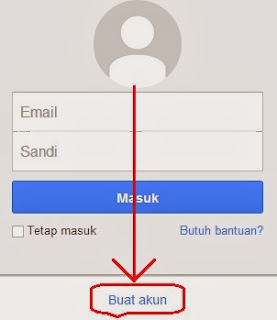


membuat akun gmail 

2. Jika sudah di alihkan ke halaman seperti dibawah ini :
Setelah memasuki halaman ini Anda diminta untuk memasukkan identitas Anda silhkan ikuti petunjuknya.
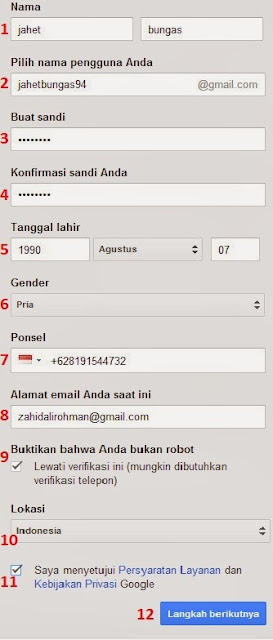


membuat akun gmail
1.Pertama isikan dengan nama depan dan nama belakang contohnya jahet dan bungas

2.Kedua isikan alamt email yang Anda inginkan. Jangan memasukkan alamat yang sudah ada.

3.Ketiga isikan password yang mudah di ingat agar Anda tidak lupa nantinya.

4.Ketikkan ulang password Anda untuk dikonfirmasi agar anda benar-benar ingat dengan password anda.

5.Isikan dengan Tahun lahir terlebih dahulu di ikuti dengan bulan dan terakhir di isikan dengan tanggal lahir.

6.Isikan dengan jenis kelamin Anda, apakah anda Pria atau Wanita.

7.Isikan dengan nomer handphone anda. Harus yang benar-benar aktif karna sebentar lagi anda akan di hubungi oleh pihak google.

8.Isikan dengan alamat e-mail yang pernah dimiliki baik itu gmail atau yang lainnya. Jika tidak pernah buat email sebelumnya dikosongkan saja.

9.Centang saja untuk membuktikan Anda bukan robot

10.Pilih Indonesia jika Anda orang Indonesia, Dan pilih Lokasi anda Jika anda berada di luar Indonesia.
   
11.Centang saja untuk menyetujui persyaratan dari pihak google.


12.Lanjutkan dengan Langkah berikutnya.
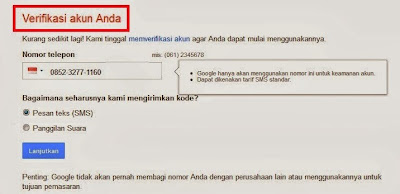

membuat akun gmail 

Selanjutnya nomer handphone yang tadi Anda masukkan akan di Verifikasi oleh google dengan dua cara yaitu menerima sms dari pihak google atau menerima telpon silahkan anda pilih mana saja. Kemudian di lanjutkan.

Setelah Anda menerima sms atau telpon, maka disana anda akan menerima pemberitahuan yaitu kode verifikasi anda. Jika anda sudah mendapatkannya maka silahkan dimasukkan dan Lanjutkan.
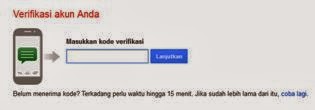
membuat akun gmail

Selamat anda sudah memiliki akun gmail dimana dengan satu akun tersebut anda bisa menjelajahi fitur-fitur yang dimiliki google.

Anda jangan khawatir jika suatu saat anda lupa dengan password anda, karna nanti gmail akan mengkonfirmasi melalui nomer handphone anda. Jika tidak melalui nomer handphone maka google akan mengkonfirmasi anda melalui e-mail yang anda masukkan tadi.

Cara Membuat Email Baru di Google Mudah dan Cepat

Cara Membuat Email Baru di Google Mudah dan Cepat

Cara Membuat Email
Cara Membuat Email
Belajar Komputer - Google Mail atau yang lebih kita kenal dengan Gmail adalah account email berbasis web di mana email disimpan di internet bukan pada komputer Anda. Email Internet bisa menjadi pilihan fleksibel karena Anda dapat mengakses email dari komputer, laptop, tablet dan smartphone manapun yang memiliki akses internet misalnya, di kafe internet, kampus, kantor dan di mana saja.

Berbeda dengan jenis account email lainnya (Yahoo dan Hotmail), jika Anda membuat account email menggunakan Gmail, maka Anda sudah bisa terintegrasi dengan beberapa fitur google secara gratis seperti Google Play (untuk download aplikasi Android), Google Maps (untuk melihat maps/peta), Youtube (media sharing video), Google Plus (sosial media milik Google) dan masih banyak yang lainnya, Anda juga dapat membuat blog pribadi Anda secara gratis dengan memanfaatkan fitur yang diberikan oleh google melalui Blogger.com, akan tetapi yang terpenting dari itu semua adalah dengan membuat email baru di Gmail, Anda akan mendapatkan satu account email secara gratis yang bisa Anda gunakan semaksimal mungkin, entah itu keperluan pribadi, kantor maupun keperluan bisnis.

Langsung saja kita bahas tentang Cara Membuat Email Baru di Google Dengan Mudah dan Cepat, silahkan ikuti step-by-step berikut ini:

Langkah-langkah Membuat Email Baru di Google


Langkah 1 : Buka Browser internet Anda dan klik tautan berikut Google Mail, maka Anda akan diarahkan ke halaman login account milik Google.
Kotak Login Email Gmail

Langkah 2 : Karena Anda akan membuat email baru, maka silahkan klik Create an account (Buat account). Setelah Anda klik link tersebut, maka Anda akan diminta untuk mengisi data-data pribadi Anda untuk tujuan keamanan, seperti Nama, Tanggal Lahir, No HP dan lain-lain.
Formulir Pendaftaran Email
Formulir Pendaftaran Email 
  1. Nama : Isikan dengan nama Anda misal Syaifur (nama depan) dan Rahman (nama belakang).
  2. Pilih nama pengguna Anda : Isikan alamat email yang Anda inginkan (jika alamat email yang Anda inginkan ternyata sudah terpakai, Google akan memberikan saran kepada Anda untuk alamat email yang masih tersedia dan bisa Anda gunakan).
  3. Buat sandi : Isikan password yang anda ingikan..
  4. Konfirmasi sandi Anda : Masukkan ulang password Anda (harus sama dengan yang Anda tulis pada kotak isian Buat Sandi).
  5. Tanggal lahir : Isikan tanggal lahir Anda..
  6. Gender : Pilih jenis kelamin Anda (Wanita, Pria atau Lainnya).
  7. Ponsel : Isikan dengan nomor handphone Anda (No Ponsel digunakan untuk membantu memudahkan tim Google untuk menjaga Akun Anda agar tetap aman, misalnya jika Anda lupa sandi yang Anda gunakan, maka Google akan mengirimkan SMS ke No Ponsel yang sudah Anda daftarkan untuk membantu Anda mengingat kembali/mengganti sandi yang Anda gunakan).
  8. Alamat email Anda saat ini : Masukkan alamat email lain yang Anda gunakan, jika Anda masih belum memiliki email lain silahkan Anda abaikan saja.
  9. Ketikkan dua kata tersebut : tulis kembali kata/angka yang ditampilkan pada gambar captcha, jika masih kurang jelas silahkan tekan refresh disebelah kotak isian.
  10. Lokasi : Isi dengan lokasi negara tempat Anda tinggal (karena kita tinggal di Indonesia, maka pilih dengan tanpa ragu Indonesia).
  11. Setelah mengisi semua data yang diperlukan, silahkan klik Check Box "Saya menyetujui Persyaratan Layanan dan Kebijakan Privasi Google" kemudian lanjutkan dengan menekan tombol Langkah berikutnya.
Langkah 3 : Tambahkan Foto (untuk mempermudah orang lain dalam mengenali Anda, Anda juga dapat mengganti foto Anda dikemudian hari, jika Anda tidak ingin menampilkan foto Anda, silahkan klik Langkah berikutnya)
Tambahkan foto akun email Gmail Anda.
Tambahkan Foto Anda

Langkah 4 : Setelah itu Anda akan dibawa kehalaman penyambutan, jika Anda ingin langsung menggunakan email silahkan klik Lanjutkan ke Gmail.
Halaman Penyambutan Gmail, Menandakan bahwa proses pembuatan email selesai
Halaman Penyambutan Gmail

Secara garis besar, jika Anda sudah memasuki halaman penyambutan, maka Anda sudah berhasil membuat email baru Gmail secara gratis, sekarang tinggal Anda sebarkan ilmu yang sudah Anda dapatkan dari blog ini ke teman, rekan maupun keluarga Anda yang masih belum bisa membuat email Gmail.
Untuk cara membuat email Yahoo dan Hotmail, tidak terlalu jauh berbeda dengan Cara membuat email Gmail, dan semua fitur email ini bisa Anda manfaatkan semaksimal mungkin secara gratis.

Sekian dulu update mengenai Cara Membuat Email Baru di Google Mudah dan Cepat, semoga bisa membantu rekan-rekan dan bermanfaat untuk Kita semua,

Cara Mudah Membuat Email Subscribe (Berlangganan Email) Dengan FeedBurner

Cara Mudah Membuat Email Subscribe (Berlangganan Email) Dengan FeedBurner

Email Subscription
Belajar Komputer | Ketika Anda memberikan informasi yang berguna di blog Anda, maka pembaca yang sering mengunjungi blog Anda akan merasa perlu untuk mendapatkan update terbaru dari blog Anda. Untuk itu , Anda memerlukan Form Email Berlangganan di blog Anda, sehingga pengunjung dapat dengan mudah mendapatkan update terbaru dari blog Anda.

Menggunakan feed blog merupakan salah satu cara untuk meningkatkan traffic/kunjungan blog Anda setiap harinya, pengunjung situs Anda yang sudah berlangganan akan menerima notifikasi email posting baru dari blog Anda. FeedBurner menawarkan alat berlangganan email untuk mempublikasikan blog Anda.

Pada artikel kali ini, akan dibahas mengenai Bagaimana Cara Membuat Formulir Email Berlangganan Menggunakan FeedBurner. 


Berikut adalah langkah-langkah membuat kotak berlangganan email melalui FeedBurner.


Langkah I

Masuk ke Feedburner.com . (Buat account, jika perlu) Jika Anda belum pernah mengklaim feed Anda, maka Anda harus mengklaim feed Anda terlebih dahulu.

Langkah II

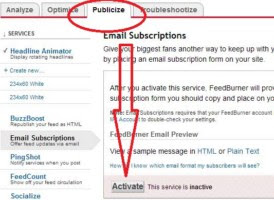
Setelah login, lihat pada dashboard Anda, klik pada tab Publicize, lalu pilih Email Subscription pada panel sebelah kiri dan klik Activate, untuk mengaktifkan kotak berlangganan email Anda. (Lihat Gambar)
    Email Subscription Activation


Langkah III

Setelah fungsi Email Subscriptions Anda diaktifkan, kemudian pilih Blogger pada bagian us as a widget in.
    Subscription Management


Langkah IV

Maka akan keluar tab baru untuk menambahkan Widget Email Subscriptions pada blog Anda, ikuti langkahnya kemudian klik Menambah Widget. 

Langkah V

Sesuaikan letak kotak Email Subscriptions anda pada halaman blog kemudian simpan, maka Kotak Berlangganan Email Anda sudah berhasil dibuat. Berikut adalah contoh Kotak Email berlangganan yang baru saja kita buat tadi.

Sebelum Anda membuat Kotak Email Berlangganan Pastikan Anda sudah memiliki blog terlebih dahulu :). Jika Anda masih belum memiliki blog, silahkan Anda buat terlebih dahulu, silahkan baca juga update sebelumnya mengenai Cara Membuat Blog Gratis 100%.

Semoga bermanfaat - Salam Berbagi

INFORMASI GANGGUAN SERVER

Kepada Yang Terhormat Pelanggan IDweblog,
Terima Kasih telah menggunakan layanan IDwebhost.
Kami informasikan bahwa saat ini terjadi gangguan pada server kami. Gangguan tersebut menyebabkan seluruh website dan email tidak bisa diakses. Penanganan untuk proses Maintenance Filesystem dilakukan secepatnya
Adapun server yang mengalami gangguan tersebut adalah :
  1. sentolo.idwebhost.com (202.52.146.42)
  2. karangkajen.idwebhost.com (202.52.146.78)

Gangguan ini bersifat mendadak, tidak direncanakan dan bukan maintenance, sehingga kami tidak dapat menginformasikan sebelumnya. Saat ini, permasalahan sedang ditangani oleh Admin Server kami, dan update signifikan mengenai gangguan ini akan kami sampaikan melalui blog.idwebhost.com ini.

Seting Email di Perangkat Android

Setelah membuat account email dengan nama domain Anda sendiri di cPanel, Anda bisa mengakses email tersebut melalui webmail, Outlook Express, Thunderbird, atau melalui perangkat Blackberry.
Bagaimana dengan perangkat berbasis Android? Tentu juga bisa, berikut ini langkah-langkah menambahkan account email yang telah Anda miliki tersebut ke perangkat Android Anda:
  1. Pertama, pilih menu Email di layar Anda.1
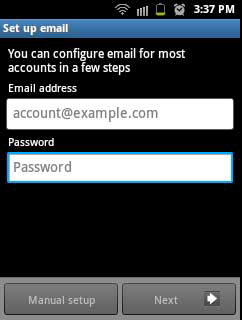
  2. Selanjutnya masukkan alamat email dan passwordnya sesuai dengan alamat email dan password yang telah dibuat di cPanel.2
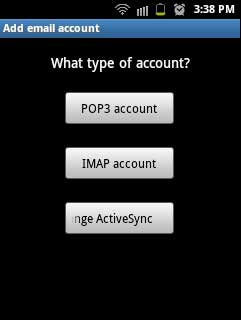
  3. Selanjutnya pilih IMAP atau POP3. Jika memilih IMAP, email masih akan tetap ada di server jika belum dihapus. Sedangkan jika menggunakan POP3, email di server akan dihapus begitu email masuk ke perangkat Android.3
  4. Setelah itu seting Incoming Server, port-nya diisi dengan angka 110 jika langkah nomer 3 tadi memilih POP3.4
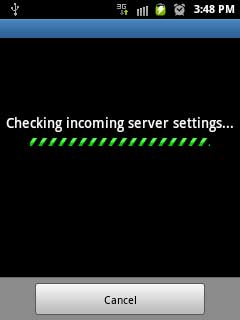
  5. Selanjutnya Android akan memeriksa seting incoming servernya, apakah sudah betul atau belum. Ditunggu saja hingga pemeriksaannya selesai.5
  6. Selanjutnya seting Outgoing Server, port-nya diisi 25. Jika provider internet Anda mengharuskan seting tertentu untuk SMTP server dan port-nya, silahkan diisi sesuai dengan permintaan provider internet/operator yang Anda gunakan.6
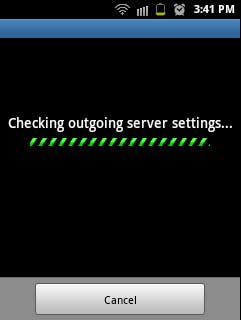
  7. Android akan memeriksa ulang seting Outgoing Server yang sebelumnya Anda masukkan.7
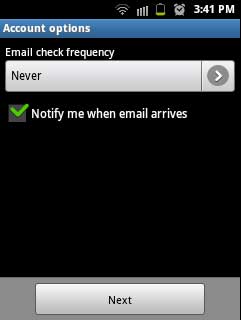
  8. Selanjutnya adalah pilihan frekuensi pengecekan email di server. Jika diisi Never, Anda harus memeriksa email yang masuk secara manual. Jadi emailnya tidak otomatis masuk ke perangkat Android Anda.8
  9. Selanjutnya memberi nama account email yang Anda buat, misalnya “Email namadomain.com”. Hal ini untuk membedakannya dengan account email yang lain, misalnya email dari Gmail, Yahoo!, dll.Nama yang diisikan pada form “Your name” adalah nama yang akan ditampilkan pada “outgoing email” Anda.9
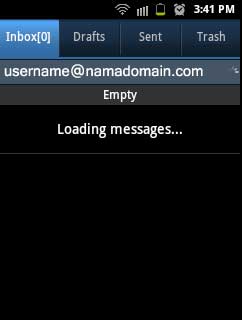
  10. Selesai, selanjutnya Android akan memuat email-email yang ada di Inbox Anda.10 Semoga panduan ini bisa bermanfaat :)
sumber : http://tinyurl.com/emailandroid

Membuat Signature Pada Webmail

Seperti yang kita tahu, signature sangat penting untuk identitas diri dan perusahaan di dalam kerja profesional. Ada kalanya kita tidak bisa membuka email Outlook kita sehingga kita membuka webmail dari komputer lain. Nah, tentunya kita ingin menambahkan signature pada webmail. Bagaimana caranya? Apakah setting signature webmail pada semua komputer? Karena bersifat online, kita cukup create signature pada webmail pertama kali dan berlaku untuk seterusnya. Berikut langkah-langkah membuat signature webmail (Horde, SquirrelMail dan Roundcube) :


Horde
Options -> Mail -> Personal Information -> Your Signature -> Save Options
Squirrel Mail
Options -> Personal Informations -> Signature -> Submit
Roundcube
Settings -> Identities -> Double Click -> Signatures -> Save
Cukup mudah bukan? Tapi  kelemahan di webmail blm bisa utk memasukkan logo/gambar. untuk logo / gambar bisa di setting di outlook atau mail client anda. Semoga bermanfaat :)

Mengaktifkan Opsi SMTP Authentication di Microsoft Outlook

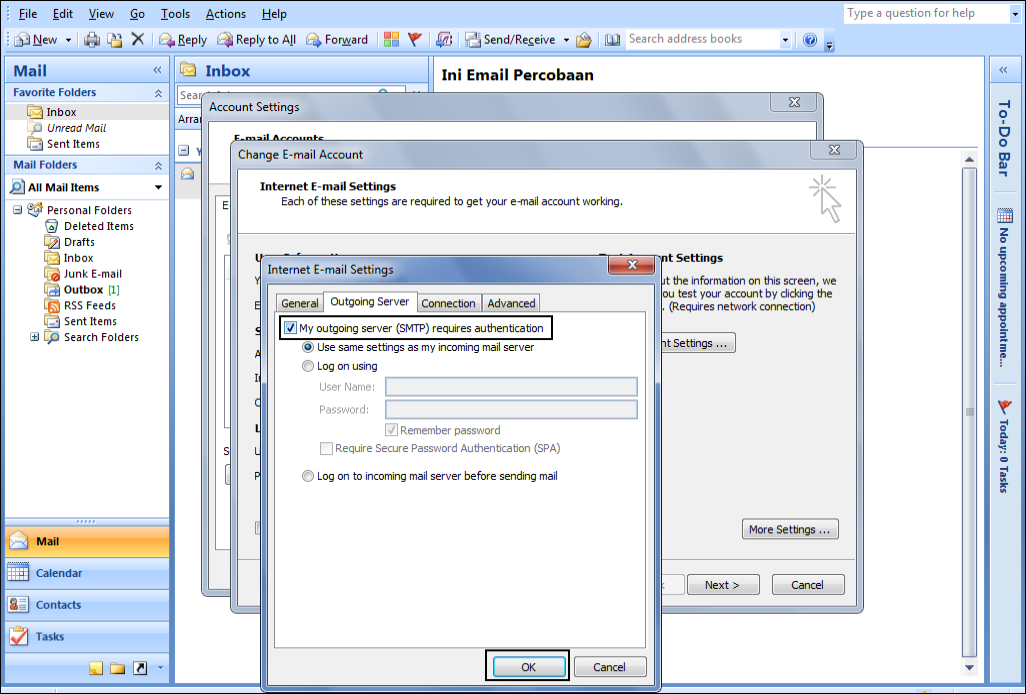
Apabila anda memakai aplikasi email client Microsoft Outlook dan mengalami kesulitan mengirim atau menerima (retrieve) email, ada baiknya anda mengaktifkan terlebih dahulu opsi SMTP Authentication. Berikut langkah-langkah mengaktifkan opsi SMTP Authentication di aplikasi email client Microsoft Outlook :
1. Masuk menu Tools > Account Settings
2. Pilih akun email yang ingin disetting, lalu klik Change.
3. Klik More Settings.
4.  Pada menu atas Outgoing Server, centang opsi My outgoing server (SMTP) requires authentication.
5. Klik Next.
6. Selesai, klik Finish.
outlook_04

Daftar Setting SMTP dan POP3 ISP se-Indonesia

Ada kalanya kita mendapati kesulitan melakukan pengiriman email menggunakan aplikasi email client seperti Microsoft Outlook, Thunderbird, maupun mail client bawaan ponsel pintar (Android, Blackberry, iPhone). Jika anda mengalami hal itu, kemungkinan besar penyebabnya adalah ISP (operator internet) yang anda gunakan memblokir port SMTP untuk pengiriman email, dan mengharuskan anda untuk menggunakan SMTP relay milik mereka sendiri. Jika anda mengalami kendala tersebut, silahkan anda ganti setting di email client anda (Outlook, Thunderbird, ponsel) menggunakan SMTP milik ISP yang anda pergunakan :

Berikut daftar setting SMTP dan POP3 untuk ISP-ISP besar di seluruh Indonesia :
3 (three)
coba salah satu :
SMTP Server : smtp.three.co.id
SMTP Server : mail.three.co.id
BitNET Komunikasindo
POP3 Server : mail.bit.net.id
SMTP Server : mail.bit.net.id
Biznet
POP3 Server : pop.biz.net.id
SMTP Server : smtp.biz.net.id
BumiNet
POP3 Server : mail.bumi.net.id
SMTP Server : mail.bumi.net.id
Centrin Internet
outgoing (SMTP) – Jakarta : smtp.centrin.net.id
outgoing (SMTP) – Bandung : smtpbdg.centrin.net.id
outgoing (SMTP) – Bogor : smtp.centrin.net.id
outgoing (SMTP) – Yogyakarta : smtpygy.centrin.net.id
incoming (POP3) – Jakarta : mail.centrin.net.id
incoming (POP3) – Bandung : smtpbdg.centrin.net.id
incoming (POP3) – Bogor : mail.centrin.net.id
incoming (POP3)- Yogyakarta : popygy.centrin.net.id
CBN Cyberindo Aditama
SMTP Server : smtp.cbn.net.id
POP3 Server : pop.cbn.net.id
D-Net
SMTP Server : smtp.dnet.net.id
POP Server : mail.dnet.net.id
FastNet (Firstmedia)
SMTP Server : mail.fast.net.id port 587/25
Indonesia Online Access (IdOLA)
SMTP Server : smtp.IdOLA.NET.ID
POP Server : Pop3.IdOLA.NET.ID
Indonet
pop : pop.indo.net.id
smtp : smtp.indo.net.id
Indosat (pilih salah satu)
SMTP Server: smtp.indosat-m3.net
SMTP Server: mail.indosat-m3.net
SMTP Server: jktmail2.indosat-m3.net
SMTP Server: hedwig.satelindogprs.com
SMTP Server: smtp.indosat.net.id
INDOSAT IM2 :
POP : pop.indosat.net.id
SMTP : smtp.indosat.net.id
IndosatNet
SMTP server : smtp.indosat.net.id
POP3 server : pop.indosat.net.id
Link Net
Outgoing SMTP : mail1.link.net.id
Incoming mail (POP3): mail1.link.net.id
Melsa-i-net MELSANET
SMTP Server : smtp.melsa.net.id
POP3 Server : pop3.melsa.net.id
MITRANET
Outgoing SMTP server: mail.mitra.net.id
Incoming POP server : mail.mitra.net.id
netZAP
pop : pop.net-zap.com
smtp : smtp.net-zap.com
PacificNet (Pacific Internet)
Incoming POP server : pop.pacific.net.id
Outgoing SMTP server: smtp.pacific.net.id
Radnet
SMTP Server : smtp.rad.net.id Port : 25
POP3 Server : pop.rad.net.id Port : 110
Speedy
SMTP Server : smtp.telkom.net port 25 nonSSL
SmarFren
SMTP Server : mail.smartfren.com port 25
Telkomsel (Halo/Simpati/Kartu As)
SMTP Server : mail.telkomsel.com
UniNet
Outgoing SMTP server: smtp.uninet.net.id
Incoming POP server : pop3.uninet.net.id
VISIONnet
Outgoing Mail (SMTPServer) : pluto.vision.net.id
Incoming Mail (POPServer) : pluto.vision.net.id
XL
SMTP Server : xlsmtp.xl.net.id