sponsor

sponsor

Slider

Materi dan Tutorial Khusus Untuk Membuat Situs Web Dan Blog Bagi Pemula Hingga Tingkat Mahir. Gambar tema oleh kelvinjay. Diberdayakan oleh Blogger.

Posts

Recent Tube

Business

Technology

Life & style

Games

Sports

Fashion

Cara membuat email gratis paling aman dengan mudah

Cara membuat email gratis paling aman dengan mudah


Jika anda sudah memiliki e-mail apakah anda akan selalu ingat passwordnya ? Lalu bagaimana jika anda lupa. Disni saya akan memberikan tutorial cara membuat e-mail yang aman dengan menggunakan GMAIL (google mail).

Dengan gmail saya rasa inilah akun e-mail yang paling aman sampai saat ini dimana gmail ini memliki verifikasi yang aman dan terpercaya ke amanannya. Dengan memasukkan nomer handpone ketika membuat e-mail, maka kita langsung diminta untuk meng-konfirmasi dengan mengirimkan PIN ke handpone milik kita kemudian dilanjutkan dengan menuliskan kembali ketika proses pembuatan e-mail. Jangan merasa takut karna nomer anda sudah di publikasikan ke dunia maya. Google akan menjaga data-data pribadi kita dan nomer handpone tersebut akan di manfaatkan ketika kita memiliki masalah dengan akun tersebut di kemudian hari.

Langsung saja anda ikuti langkah berikut ini :

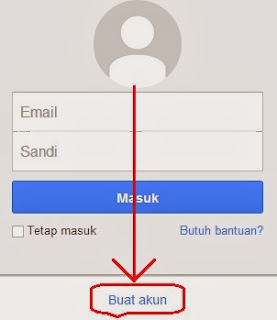
1. Buka dulu gmail.com - Selanjutnya pilih Buat Akun


membuat akun gmail 

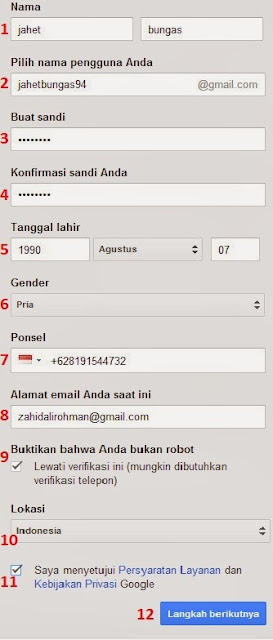
2. Jika sudah di alihkan ke halaman seperti dibawah ini :
Setelah memasuki halaman ini Anda diminta untuk memasukkan identitas Anda silhkan ikuti petunjuknya.


membuat akun gmail
1.Pertama isikan dengan nama depan dan nama belakang contohnya jahet dan bungas

2.Kedua isikan alamt email yang Anda inginkan. Jangan memasukkan alamat yang sudah ada.

3.Ketiga isikan password yang mudah di ingat agar Anda tidak lupa nantinya.

4.Ketikkan ulang password Anda untuk dikonfirmasi agar anda benar-benar ingat dengan password anda.

5.Isikan dengan Tahun lahir terlebih dahulu di ikuti dengan bulan dan terakhir di isikan dengan tanggal lahir.

6.Isikan dengan jenis kelamin Anda, apakah anda Pria atau Wanita.

7.Isikan dengan nomer handphone anda. Harus yang benar-benar aktif karna sebentar lagi anda akan di hubungi oleh pihak google.

8.Isikan dengan alamat e-mail yang pernah dimiliki baik itu gmail atau yang lainnya. Jika tidak pernah buat email sebelumnya dikosongkan saja.

9.Centang saja untuk membuktikan Anda bukan robot

10.Pilih Indonesia jika Anda orang Indonesia, Dan pilih Lokasi anda Jika anda berada di luar Indonesia.
   
11.Centang saja untuk menyetujui persyaratan dari pihak google.


12.Lanjutkan dengan Langkah berikutnya.


membuat akun gmail 

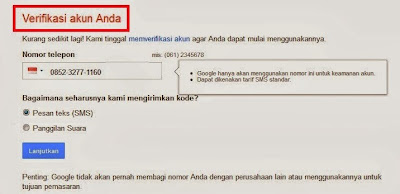
Selanjutnya nomer handphone yang tadi Anda masukkan akan di Verifikasi oleh google dengan dua cara yaitu menerima sms dari pihak google atau menerima telpon silahkan anda pilih mana saja. Kemudian di lanjutkan.

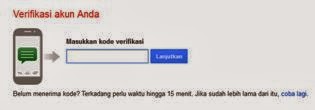
Setelah Anda menerima sms atau telpon, maka disana anda akan menerima pemberitahuan yaitu kode verifikasi anda. Jika anda sudah mendapatkannya maka silahkan dimasukkan dan Lanjutkan.

membuat akun gmail

Selamat anda sudah memiliki akun gmail dimana dengan satu akun tersebut anda bisa menjelajahi fitur-fitur yang dimiliki google.

Anda jangan khawatir jika suatu saat anda lupa dengan password anda, karna nanti gmail akan mengkonfirmasi melalui nomer handphone anda. Jika tidak melalui nomer handphone maka google akan mengkonfirmasi anda melalui e-mail yang anda masukkan tadi.

Cara Membuat Website Gratis Sendiri Dalam 5 Menit

Cara Membuat Website Gratis Sendiri Dalam 5 Menit

buat website gratis
Membuat Website Gratis Sendiri Dalam 5 Menit, apakah bisa? mungkin itu yang menjadi pertanyaan Anda pertama kali melihat dan membaca judul postingan Saya ini. Bagaimana bisa membuat website gratis dalam waktu yang begitu singkat, padahal kan membuat website harus dilakukan oleh seorang webmaster yang ahli dibidangnya, dan pastinya memerlukan biaya yang cukup besar yang harus dikeluarkan untuk membuat sebuah website probadi.

Seiring dengan berkembangnya dunia teknologi, maka walaupun Anda seorang yang baru belajar komputer dan baru mengenal dunia internet, Anda juga bisa membuat website sendiri dengan mudah dan cepat. Baiklah tanpa harus panjang lebar Saya menjelaskan, mari Kita ungkap rahasianya.

Tutorial membuat website gratis


1. Kunjungi situs http://www.idhostinger.com/

Langkah pertama yang harus dilakukan dalam proses membuat website gratis di internet ini adalah akses situs idhostinger.com kemudian pilih menu Order Sekarang! dan pilih salah satu tombol Facebook (untuk daftar menggunakan akun facebook) atau Google (untuk daftar menggunakan akun google).

idhostinger penyedia layanan website gratis
Halaman IdHostinger.com

2. Persetujuan Izin Akses Aplikasi

Pada tutorial ini Saya menggunakan opsi Google sebagai pilihan, jika Anda sudah klik tombol tersebut, maka akan ada kotak dialog persetujuan dari google seperti pada gambar dibawah ini.
persetujuan pembuatan website gratis
Persetujuan Hostinger Indonesia
Setelah Anda menerima persetujuan tersebut, maka Anda akan menerima konfirmasi pada halaman dashboard idhostinger Anda bahwa akun google milik Anda sudah terhubung, jika Anda masih belum memiliki akun gmail silahkan baca update saya sebelumnya mengenai Cara Membuat Email Baru di Google. Langkah selanjutnya adalah klik pilihan Buat Website! yang terdapat di pojok kanan atas tepat dibawah logo website idhostinger, maka akan muncul kotak dialog seperti berikut.
Kotak dialog buat website gratis idhostinger
Kotak dialog idhostinger

3. Buat Account Hosting

Silahkan klik menu hosting account seperti yang ditunjuk pada gambar diatas untuk memulai membuat akun hosting website Anda. Setelah itu silahkan pilih paket hosting yang free alias tidak bayar (Rp. 0) dengan cara klik order seperti ditunjuk pada gambar dibawah.
Paket hosting gratis IdHostinger
Paket hosting IdHostinger

4. Isi Data Domain

Langkah selanjutnya dalam proses pembuatan website gratis adalah masukkan nama domain yang diinginkan kemudian pilih subdomain pada combo box yang ada dan masukkan password yang diinginkan, kemudian klik tombol lanjutkan.
Pengisian nama Domain

5. Membuat Website

Setelah pembuatan akun domain dan hosting selesai dilakukan, selanjutnya adalah proses membuat websitenya. Klik menu Buat Website! yang sudah disediakan oleh pihak idhostinger. Berikut adalah penampakannya.
Akun hosting gratis IdHostinger
Akun hosting IdHostinger
Setelah klik menu Buat Website! diatas, maka akan keluar kotak dialog Buat Website dan pilih Build website untuk mulai merancang website gratis Anda.
Build free website idhostinger
Build website idhostinger

Dengan Anda mengklik tombol Build website diatas, maka Anda akan diarahkan pada halaman baru, dimana Anda akan disuguhkan dengan beberapa template yang sudah siap Anda pakai secara gratis. Silahkan pilih sesuai dengan kebutuhan Anda, dan klik tombol pilih.
Pilih template website gratis anda
Pilih template website

6. Kustomisasi Website

Setelah Anda memilih template yang disediakan sesuai dengan kebutuhan Anda, maka langkah selanjutnya adalah melakukan sedikit kustomisasi konten yang akan ditampilkan pada setiap menu website gratis Anda.
Kustomisasi konten website idhostinger
Kustomisasi konten website
Setelah selesai melakukan kustomisasi semua halaman website Anda, selanjutnya klik tombol tampilkan diatas, maka akan ada tab baru yang akan menampilkan hasil kustomisasi website yang sudah Anda lakukan. Lakukan pengecekan pada setiap halaman website Anda, jika Anda sudah benar-benar yakin dan tampilan website sudah sesuai dengan selera Anda, maka silahkan coba akses alamat domain yang Anda sudah buat tadi. Pada tutorial kali ini alamat domain yang Saya gunakan sebagai contoh adalah caragoogleadsense.hol.es silahkan Anda cek pada alamat tersebut.

Bagaimana ... mudah bukan membuat website gratis sendiri? Andapun bisa melakukannya sendiri dirumah, dikantor bahkan ditempat lain sesuai dengan keinginan Anda. Semoga tutorial kali ini bisa bermanfaat untuk Anda sekalian.

Cara Membuat Email Baru di Google Mudah dan Cepat

Cara Membuat Email Baru di Google Mudah dan Cepat

Cara Membuat Email
Cara Membuat Email
Belajar Komputer - Google Mail atau yang lebih kita kenal dengan Gmail adalah account email berbasis web di mana email disimpan di internet bukan pada komputer Anda. Email Internet bisa menjadi pilihan fleksibel karena Anda dapat mengakses email dari komputer, laptop, tablet dan smartphone manapun yang memiliki akses internet misalnya, di kafe internet, kampus, kantor dan di mana saja.

Berbeda dengan jenis account email lainnya (Yahoo dan Hotmail), jika Anda membuat account email menggunakan Gmail, maka Anda sudah bisa terintegrasi dengan beberapa fitur google secara gratis seperti Google Play (untuk download aplikasi Android), Google Maps (untuk melihat maps/peta), Youtube (media sharing video), Google Plus (sosial media milik Google) dan masih banyak yang lainnya, Anda juga dapat membuat blog pribadi Anda secara gratis dengan memanfaatkan fitur yang diberikan oleh google melalui Blogger.com, akan tetapi yang terpenting dari itu semua adalah dengan membuat email baru di Gmail, Anda akan mendapatkan satu account email secara gratis yang bisa Anda gunakan semaksimal mungkin, entah itu keperluan pribadi, kantor maupun keperluan bisnis.

Langsung saja kita bahas tentang Cara Membuat Email Baru di Google Dengan Mudah dan Cepat, silahkan ikuti step-by-step berikut ini:

Langkah-langkah Membuat Email Baru di Google


Langkah 1 : Buka Browser internet Anda dan klik tautan berikut Google Mail, maka Anda akan diarahkan ke halaman login account milik Google.
Kotak Login Email Gmail

Langkah 2 : Karena Anda akan membuat email baru, maka silahkan klik Create an account (Buat account). Setelah Anda klik link tersebut, maka Anda akan diminta untuk mengisi data-data pribadi Anda untuk tujuan keamanan, seperti Nama, Tanggal Lahir, No HP dan lain-lain.
Formulir Pendaftaran Email
Formulir Pendaftaran Email 
  1. Nama : Isikan dengan nama Anda misal Syaifur (nama depan) dan Rahman (nama belakang).
  2. Pilih nama pengguna Anda : Isikan alamat email yang Anda inginkan (jika alamat email yang Anda inginkan ternyata sudah terpakai, Google akan memberikan saran kepada Anda untuk alamat email yang masih tersedia dan bisa Anda gunakan).
  3. Buat sandi : Isikan password yang anda ingikan..
  4. Konfirmasi sandi Anda : Masukkan ulang password Anda (harus sama dengan yang Anda tulis pada kotak isian Buat Sandi).
  5. Tanggal lahir : Isikan tanggal lahir Anda..
  6. Gender : Pilih jenis kelamin Anda (Wanita, Pria atau Lainnya).
  7. Ponsel : Isikan dengan nomor handphone Anda (No Ponsel digunakan untuk membantu memudahkan tim Google untuk menjaga Akun Anda agar tetap aman, misalnya jika Anda lupa sandi yang Anda gunakan, maka Google akan mengirimkan SMS ke No Ponsel yang sudah Anda daftarkan untuk membantu Anda mengingat kembali/mengganti sandi yang Anda gunakan).
  8. Alamat email Anda saat ini : Masukkan alamat email lain yang Anda gunakan, jika Anda masih belum memiliki email lain silahkan Anda abaikan saja.
  9. Ketikkan dua kata tersebut : tulis kembali kata/angka yang ditampilkan pada gambar captcha, jika masih kurang jelas silahkan tekan refresh disebelah kotak isian.
  10. Lokasi : Isi dengan lokasi negara tempat Anda tinggal (karena kita tinggal di Indonesia, maka pilih dengan tanpa ragu Indonesia).
  11. Setelah mengisi semua data yang diperlukan, silahkan klik Check Box "Saya menyetujui Persyaratan Layanan dan Kebijakan Privasi Google" kemudian lanjutkan dengan menekan tombol Langkah berikutnya.
Langkah 3 : Tambahkan Foto (untuk mempermudah orang lain dalam mengenali Anda, Anda juga dapat mengganti foto Anda dikemudian hari, jika Anda tidak ingin menampilkan foto Anda, silahkan klik Langkah berikutnya)
Tambahkan foto akun email Gmail Anda.
Tambahkan Foto Anda

Langkah 4 : Setelah itu Anda akan dibawa kehalaman penyambutan, jika Anda ingin langsung menggunakan email silahkan klik Lanjutkan ke Gmail.
Halaman Penyambutan Gmail, Menandakan bahwa proses pembuatan email selesai
Halaman Penyambutan Gmail

Secara garis besar, jika Anda sudah memasuki halaman penyambutan, maka Anda sudah berhasil membuat email baru Gmail secara gratis, sekarang tinggal Anda sebarkan ilmu yang sudah Anda dapatkan dari blog ini ke teman, rekan maupun keluarga Anda yang masih belum bisa membuat email Gmail.
Untuk cara membuat email Yahoo dan Hotmail, tidak terlalu jauh berbeda dengan Cara membuat email Gmail, dan semua fitur email ini bisa Anda manfaatkan semaksimal mungkin secara gratis.

Sekian dulu update mengenai Cara Membuat Email Baru di Google Mudah dan Cepat, semoga bisa membantu rekan-rekan dan bermanfaat untuk Kita semua,

Cara Mudah Membuat Email Subscribe (Berlangganan Email) Dengan FeedBurner

Cara Mudah Membuat Email Subscribe (Berlangganan Email) Dengan FeedBurner

Email Subscription
Belajar Komputer | Ketika Anda memberikan informasi yang berguna di blog Anda, maka pembaca yang sering mengunjungi blog Anda akan merasa perlu untuk mendapatkan update terbaru dari blog Anda. Untuk itu , Anda memerlukan Form Email Berlangganan di blog Anda, sehingga pengunjung dapat dengan mudah mendapatkan update terbaru dari blog Anda.

Menggunakan feed blog merupakan salah satu cara untuk meningkatkan traffic/kunjungan blog Anda setiap harinya, pengunjung situs Anda yang sudah berlangganan akan menerima notifikasi email posting baru dari blog Anda. FeedBurner menawarkan alat berlangganan email untuk mempublikasikan blog Anda.

Pada artikel kali ini, akan dibahas mengenai Bagaimana Cara Membuat Formulir Email Berlangganan Menggunakan FeedBurner. 


Berikut adalah langkah-langkah membuat kotak berlangganan email melalui FeedBurner.


Langkah I

Masuk ke Feedburner.com . (Buat account, jika perlu) Jika Anda belum pernah mengklaim feed Anda, maka Anda harus mengklaim feed Anda terlebih dahulu.

Langkah II

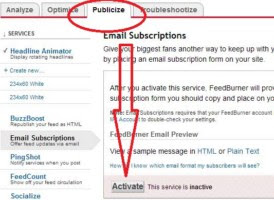
Setelah login, lihat pada dashboard Anda, klik pada tab Publicize, lalu pilih Email Subscription pada panel sebelah kiri dan klik Activate, untuk mengaktifkan kotak berlangganan email Anda. (Lihat Gambar)
    Email Subscription Activation


Langkah III

Setelah fungsi Email Subscriptions Anda diaktifkan, kemudian pilih Blogger pada bagian us as a widget in.
    Subscription Management


Langkah IV

Maka akan keluar tab baru untuk menambahkan Widget Email Subscriptions pada blog Anda, ikuti langkahnya kemudian klik Menambah Widget. 

Langkah V

Sesuaikan letak kotak Email Subscriptions anda pada halaman blog kemudian simpan, maka Kotak Berlangganan Email Anda sudah berhasil dibuat. Berikut adalah contoh Kotak Email berlangganan yang baru saja kita buat tadi.

Sebelum Anda membuat Kotak Email Berlangganan Pastikan Anda sudah memiliki blog terlebih dahulu :). Jika Anda masih belum memiliki blog, silahkan Anda buat terlebih dahulu, silahkan baca juga update sebelumnya mengenai Cara Membuat Blog Gratis 100%.

Semoga bermanfaat - Salam Berbagi

Cara mempercepat browser Firefox dan Chrome

Cara mempercepat browser Firefox dan Chrome

how to speed up browser firefox, chrome, gecko
  • Apakah Anda pengguna browser Firefox ?
  • Apakah Anda pengguna browser Chrome?
  • Apakah browser favorit Anda tersebut makin hari makin Loyo ? :D

Selain koneksi internet Indonesia yang sudah lemot, ada hal lain yang menyebabkan loading halaman web semakin lambat alias makin lemot. Hal lain yang menjadi penyebab lemotnya koneksi internet adalah dari software web browser yang Anda gunakan.

Browser Mozilla Firefox disamping terkenal dengan kecepatan loading web, juga dilengkapi banyak fitur yang melengkapi pengguna selama surfing di internet. Namun tidak bisa dipungkiri bahwa dengan berlalunya waktu, kinerja Firefox menjadi melemah alias loyo... hehehe

Add-ons, Kuki dan Historis


Mozilla Firefox (termasuk Google Chrome) menyimpan beragam informasi dan settingan pengguna seperti Add-ons, kuki dan historis perambanan web kedalam sebuah buku kecil (sebut saja database) SQLite. Semakin sering Anda menggunakan Firefox atau Chrome untuk browsing maka database browser tersebut akan semakin gendut oleh lemak-lemak informasi yang tumbuh. Hal tersebut sangat terasa sekali ketika browser dijalankan (startup).

Clear History

Fitur Clear Recent History pada menu Tools di Firefox atau Clear browsing data di Chrome (keduanya menggunakan shortcut key yang sama : Ctrl + Shift + Del ) tidaklah cukup membangkitkan stamina browser tersebut yang sudah loyo. Sebab fitur tersebut hanya menghapus track record selama Anda browsing dan tidak menjadikan database browser menjadi fresh kembali.  

Fragmentasi dari database

Definisi yang sederhana, Fragmentasi data adalah penempatan data yang tidak rapi dan tidak effisien pada media penyimpanan sehingga menimbulkan banyak ruang yang sia-sia. Jika definisi tersebut kurang tepat mohon dimaklumi. Definisi Fragmentasi yang mungkin lebih tepat bisa dilihat di Wikipedia.

SpeedyFox

Adalah software gratis yang bisa membantu memperbaiki fragmentasi (defragmenting) database browser.. Ukuran software ini relatif kecil yaitu kurang dari 600kb. Penggunaannya pun juga sangat mudah tinggal satu kali klik, SpeedyFox bisa mengoptimalkan kembali kinerja Firefox, Chrome, Thunderbird dan satu lagi Skype. Jika Anda belum percaya.tentang kemampuan SpeedyFox, silahkan tes sendiri dengan mendownloadnya terlebih dulu di CrystalIdea.

Seberapa sering SpeedyFox diperlukan ?

Tergantung pada aktivitas browsing Anda. Namun sebaiknya optimalkan browser Anda sekali dalam 1 atau 2 minggu. 

Cara menggunakan SpeedyFox

Setelah mendownload SpeedyFox,  Anda cukup menjalankan software tersebut dan secara otomatis SpeedyFox akan mendeteksi profil default browser yang terpasang di komputer seperti Firefox, Chrome, Thunderbird dan Skype. Jika Anda memiliki lebih dari satu profil, Anda dapat memilih salah satu yang ingin dioptimalkan dari menu drop-down. Dan jika Anda memiliki versi portabel dari Firefox, pilih "custom" untuk memilih profil secara manual. Dan jika sudah siap tinggal klik tombol "Optimaze!". Proses optimasi membutuhkan waktu beberapa menit tergantung besarnya kapasitas database browser. 

cara mempercepat internet Firefox, Skype, Chrome
SpeedyFox
Browser yang akan dioptimasi harus dalam kondisi tidak sedang aktif. Jadi, Close! dulu browsernya baru jalankan SpeedyFox. Pilih Profil dan kemudian Klik tombol Optimize!. 


cara mempercepat firefox
Optimasi selesai

Setelah proses optimasi selesai, silahkan tutup SpeedyFox dan jalankan lagi browser misalnya Firefox. Lihat perbedaannya antara sebelum dan sesudah optimasi.

Tutorial Cara Membuat Akun Microsoft

 Tutorial Cara Membuat Akun Microsoft

Cara membuat Akun Microsoft, create microsoft account, hotmail, skydrive, msn, xbox, skypee
Windows Live ID = Akun Microsoft
AKUN MICROSOFT atau "Microsoft Account" adalah nama baru untuk apa yang dulunya disebut "Windows Live ID" Akun Microsoft adalah kombinasi alamat email dan password yang Anda gunakan untuk masuk ke layanan Microsoft seperti Hotmail, Messenger, SkyDrive, Windows Phone, Xbox LIVE, atau Outlook.com. Jika dulunya Anda pernah mendaftar atau membuat akun Windows Live ID,  maka akun Windows Live ID Anda tersebut sudah termasuk "Akun Microsoft". Jadi Anda tidak perlu lagi membuat Akun Microsoft. Anda juga dapat mendaftar atau membuat Akun yang baru setiap saat.

Lebih jelasnya, dulunya diberi nama Windows Live ID, sekarang berganti nama menjadi "Akun Microsoft".
Seiring waktu, semua produk layanan Microsoft akan beralih dari nama lama ke yang baru. Untuk sementara Anda mungkin sudah terbiasa menyebut "Windows Live ID" bukannya "akun Microsoft".
Akun Microsoft adalah sebuah kesatuan layanan terpadu dan gratis dari Microsoft yang mana jika Anda memilikinya sama halnya Anda sudah memiliki alamat Email (Hotmail), akses ke Messenger, Xbox Live, SkyDrive, Windows Phone dan layanan produk Microsoft lainnya. Microsoft mengharuskan Anda login ke Akun Microsoft secara berkala minimal setiap 270 hari. Jika tidak, Akun Microsoft Anda secara otomatis akan di non-aktifkan dan tidak menutup kemungkinan Akun Microsoft tersebut akan dihapus secara permanen dari server Microsoft.

Cara mudah membuat AKUN MICROSOFT

Untuk membuat atau mendaftar Akun Microsoft, caranya tidak banyak berbeda dengan Tutorial cara membuat Akun Windows Live yang pernah saya tuliskan sebelumnya.

AKUN MICROSOFT, hotmail
gambar #1: Sign-up

  • Silahkan kunjungi halaman web : Microsoft Account Sign-up
     
  • Jika Anda sedang menggunakan komputer umum seperti warnet, atau menggunakan koneksi wireless seperti WIFI untuk koneksi internet, agar aman gunakan mode HTTPS. Caranya pastikan tertulis HTTPS atau ada ikon gembok https, securepada kotak penelusuran di browser Anda. Jika masih tertulis HTTP, segera beralihlah ke ke HTTPS dengan cara klik tulisan "Use enhanced security (SSL)" yang terletak dibawah garis halaman web sign-up (lihat gambar #1). Jika Anda sudah beralih ke HTTPS, format url akan berubah menjadi : "https://login.live.com/". Tentang HTTPS silahkan baca artikel di halaman Indikator keamanan situs web dalam Google Chrome.
  • Untuk memulai pembuatan akun, Klik tulisan sign-up now atau Daftar Sekarang (lihat gambar #1, tanda panah merah)
  • Setelah Anda klik sign-up now maka akan nampak formulir pendaftaran Akun Microsoft seperti yang terlihat pada gambar #2 dibawah ini. Jika Anda menginginkan Formulir tersebut berbahasa Indonesia, caranya : Scroll halaman Formulir ke bawah. Cari tulisan English (United States) lalu klik. Nampak kotak daftar bahasa yang tersedia. Cari dan Klik item "Bahasa Indonesia".  Lalu Klik tombol Simpan.
Cara membuat akun microsoft
gambar #2 : Siapakah Anda ?
  • Gambar #2: Mulailah mengetikkan identitas Anda, Nama depan misalnya "Abida", Nama belakang misalnya "Camelia", tentukan juga Tanggal Lahir (Tanggal-Bln-Tahun) misalnya 11 Juni 1972 dan Jenis Kelamin Anda misalnya Perempuan.
  • Gambar #3: pada pilihan kotak Nama Akun Microsoft ketik Alamat Email yang Anda miliki di webmail Microsoft, misalnya : dahliabaharsotoy@hotmail.com. Jika Anda belum memiliki alamat email di webmail Microsoft atau ingin membuat alamat email baru, silahkan klik tulisan  "atau dapatkan email baru" yang terletak dibawah kotak Nama akun Microsoft. Tampilan akan berubah seperti pada gambar #3. Dalam Tutorial ini saya memilih opsi "atau dapatkan email baru".

Cara membuat akun microsoft
gambar #3
  • Gambar #3: Pada Kotak Nama akun Microsoft, ketik alamat email Anda (buat alamat email baru) misalnya abidacamelia@hotmail.co.id (Anda juga bisa memakai nama domain hotmail.com atau windowslive.com)
  • Gambar #3: Ketikkan juga sandi / password di kotak Buat sandi dan Masukkan ulang sandi. Jumlah karakter sandi minimal 8 karakter, huruf besar dan kecil dianggap berbeda. Tips: Buatlah kata sandi yang sulit ditebak oleh orang lain (tapi mudah Anda ingat) dengan cara mengkombinasikan huruf besar, huruf kecil, angka dan simbol.

Cara membuat akun hotmail, microsoft, skydrive
gambar #4
  • Gambar #4: Pada grup Jika Anda lupa sandi, bagaimana kami dapat membantu meresetnya?, isikan Nomor Ponsel Anda (opsional), Alamat Email Alternatif (opsional) - bisa menggunakan alamat email gmail, yahoo! atau alamat email lain yang Anda miliki, yang suatu saat akan berguna jika Anda lupa password. Atau isikan pertanyaan keamanan sebagai kata kunci alternatif membuka akun Microsoft jika Anda lupa password akun. Dalam contoh gambar #4 saya menggunakan pertanyaan keamanan "Tempat lahir Ibu". Jadi fungsi dari Nomor Ponsel, Alamat email alternatif dan pertanyaan keamanan adalah sebagai verifikasi untuk membuka Akun Microsoft yang mungkin suatu saat Anda butuhkan ketika lupa password atau kena hack.

cara mendaftar akun microsoft
gambar #5

  • Gambar #5: Dari mana Anda berasal ? Jika formulir pendafataran Akun Microsoft sudah berbahasa Indonesia, otomatis field Negara/kawasan sudah terisi "Indonesia". Silahkan ganti nama negara sesukanya. Kode Pos, silahkan isi kode pos, ngawur juga boleh.. hehehe..

Cara mendaftar email microsoft
gambar #6

  • Gambar #6: Adalah proses verifikasi "Apakah Anda seorang manusia atau mesin bot". Anda diminta untuk mengetikkan karakter captcha yang bisa Anda lihat. Klik Baru untuk melihat karakter captcha yang lain atau gunakan fasilitas suara untuk mendengarkan karakter captcha tersebut dengan cara klik Audio. Hilangkan tanda cawang pada opsi Kirimkan saya email promosi dari Microsoft, jika Anda tidak ingin berlangganan berita promosi dari Microsoft ke email Anda. 
  • Terakhir Klik tombol Saya Setuju untuk melanjutkan proses berikutnya. Jika semua data sudah Anda masukkan dengan benar dan tidak ada item data yang di tolak oleh sistem server, maka proses pendaftaran akun Microsoft akan diakhiri dengan pemberitahuan Ringkasan akun seperti dibawah ini.
Ringkasan akun
Abida Camelia
Edit nama
......
.....
...
..
dan seterusnya 


Finish. Pembuatan akun Microsoft sudah selesai. Terakhir, jangan lupa Logout dari sistem Akun Anda dengan cara klik Nama Anda / gambar  orang yang berada disebelah kanan atas, lalu klik Keluar.

Pengertian Google

 Pengertian Google

Pengertian Google, Logo Google
Logo Google
Google, sebuah kata ngetren yang sangat tidak asing bagi pengguna internet seluruh dunia dan telah menjadi fenomena dunia yang tidak terbantahkan dalam menyajikan kemudahan mencari dan mengunduh informasi dunia tanpa batas ruang dan waktu.

Dewasa ini, Google telah bermetamorfosis menjadi sebuah kata kerja yang seharusnya merupakan kata benda. Karena Google adalah sebuah perusahaan. Namun, seringkali kita mendengar orang lain mengatakan “Googling”. Artinya mereka akan mencoba mencari tahu sesuatu atau menanyakan sesuatu pada Om Google tentang apa, siapa dan bagaimana sesuatu itu bisa diperoleh dengan cepat dan tepat.


Arti kata Google

Menurut situs kamus populer Dictionary.com arti Google itu sendiri adalah sebuah tren yang sering digunakan dalam pencarian melalui internet. Tren ini seringkali muncul sebagai sebuah kata kerja.

Sederhananya, arti Google secara harfiah adalah MENCARI. Namun karena Google sudah menjadi sebuah tren dalam dunia pencarian dunia maya, maka istilah Google telah berubah menjadi situs pencarian paling terkenal yang ada di internet, yaitu google.com.

Namun menurut Larry dan Sergey (Pendiri Perusahaan Google), Google bukanlah suku kata yang mengandung arti tertentu melainkan sebuah plesetan dari kata “googol,” sebuah istilah matematika untuk bilangan yang direpresentasikan dengan angka 1 yang diikuti 100 nol. Penggunaan istilah itu mencerminkan misi mereka untuk mengatur jumlah informasi di web yang terasa tidak terbatas.
Pengertian Google, Googol
Googol
Sebuah googol merupakan bilangan besar 10 pangkat 100, yang berarti, digit 1 diikuti oleh seratus nol (dalam desimal). Sebutan ini ditetapkan tahun 1920 oleh Milton Sirotta berusia 9 tahun (1911-1981), keponakan dari ahli matematika Amerika Edward Kasner. Kasner memopulerkan konsep ini dalam bukunya Mathematics and the Imagination (1940). Googol jarang ditemukan dalam matematika, tetapi berguna ketika membandingkannya dengan jumlah yang sangat besar seperti jumlah partikel subatomik pada jagat raya terjangkau atau jumlah permainan catur yang mungkin. Edward Kasner membuatnya untuk menggambarkan perbedaan antara angka yang sangat besar dan tak terbatas, dan kadang-kadang digunakan dalam pengajaran matematika. [wikipedia]

Google telah tumbuh dengan sangat pesat dan sukses. Diawali dengan menawarkan penelusuran dalam satu bahasa, hingga sekarang menawarkan lusinan produk dan layanan termasuk berbagai bentuk iklan dan aplikasi web untuk semua jenis tugas dalam banyak bahasa. Selain itu, diawali oleh dua mahasiswa ilmu komputer dalam kamar asramanya, sekarang Google memiliki ratusan pegawai dan kantor di seluruh dunia.

Misi Google adalah mengatur informasi dunia dan membuatnya dapat diakses dan bermanfaat secara universal.

Apa yang dimaksud dengan Email ?

 Apa yang dimaksud dengan Email ?

Kotak Surat

Masih ingatkah dengan PT. Pos Indonesia ? tentu kita semua masih ingat bagaimana cara kita berkirim dan menerima surat dari atau ke seseorang. Dan masih ingatkah, kapan terakhir kali anda berkirim surat lewat Pos ? hehehe.. saya sendiri juga sudah tak mampu mengingat lagi kapan tepatnya terakhir kali 
saya berkirim surat lewat pos.

Namun, satu hal yang masih saya ingat, berhari-hari saya harus sabar menunggu sampainya surat ke alamat tujuan, demikian juga harus lebih sabar lagi menunggu datangnya surat balasan. Apalagi kalau surat balasan tak kunjung tiba, hati jadi was-was... apakah surat saya nyasar ke alamat lain... atau... jangan-jangan... hahahahah.... orang tuanya dia yang menerima surat saya.... hehehehe.. sedikit mengenang masa lalu. Sedikiiitt aja-- mudah-mudahan tidak ada yang cemburu... wkwkwkwk...

Bis surat, Kotak pos
Bis Surat
Kotak Pos (Po. Box - Post office Box) adalah sebuah kotak alamat surat yang telah disediakan secara khusus oleh kantor pos dan disewakan untuk para pelanggannya. Setiap kantor pos memiliki persediaan Kotak Pos atau Po. Box untuk disewakan kepada siapa saja yang membutuhkannya.

Biasanya, Kotak Pos tersebut berada di suatu bagian dinding bangunan kantor pos dan umumnya berbentuk sebuah bagan besar yang dibagi dalam berpuluh-puluh petak atau kotak. Masing-masing kotak rata-rata berukuran sama, tidak terlalu besar, hanya diperkirakan cukup untuk menyimpan surat-surat yang datang. Masing-masing kotak memiliki pintu yang dilengkapi dengan kunci untuk membukanya dan masing-masing kotak ditandai dengan sebuah nomor pengenal (ID - Identitas), biasanya dari angka 001, 002, 003, sampai 100 atau sejumlah banyaknya kotak yang ada di sana. Masing-masing kotak itulah yang disebut Kotak Pos atau Po. Box. Dan setiap ID Kotak Pos tentunya sudah tercatat informasi detail pelanggannya dalam buku besar (bahasa kerennya "Database") pelanggan. Lantas bagaimana jika pihak Kantor Pos kehabisan stok Kotak Pos untuk disewakan..? Tromol Pos --- solusinya.. yaitu sebuah Kotak Pos, dimana pelanggan bisa memberikan sendiri kode / ID khusus pada kotak pos yang akan ia sewa dengan catatan ID tersebut belum terpakai oleh pengguna / user lain.

Sistem kerja Tromol Pos itulah yang saya jadikan gambaran sederhana untuk memahami tentang E-mail dan seluk beluknya. Dengan memiliki Tromol Pos, anggap saja anda punya Akun (Account) di Kantor Pos.

Apa yang dimaksud dengan Email ?

Email -- terbentuk dari dua buah suku kata "E"lectronic dan "Mail" -- E-Mail (bahasa Inggris), arti Indonesia adalah Surat Elektronik,  atau Pos Elektronik. Email adalah sebuah surat menyurat yang mekanismenya / prosesnya dilakukan dalam jalur jaringan elektronik komputer seperti Internet.

Surat biasa (lewat pak pos), umumya surat baru akan dikirim oleh Pak Pos apabila sudah kita tempelin perangko, dan perangko itulah sebagai alat pembayaran per pengiriman amplop surat. Berbeda dengan Email, biaya yang kita keluarkan adalah biaya untuk membayar sambungan internet yang kita pakai. Lantas bagaimana dengan surat elektronik yang dikirim lewat sarana telepon seluller..??? silahkan jawab sendiri ya... hehehehe...

Sejarah lahirnya E-mail

Pada tahun 1968, Departemen Pertahanan AS melakukan kontrak kerja dengan sebuah perusahaan yang bernama Olt Break and Newman (BBN) untuk menciptakan sebuah komputer yang disebut ARPANET (Advanced Research Project Agency Network). ARPANET bertujuan untuk menciptakan sebuah metode komunikasi antara institusi militer dan pendidikan satu sama lain.

ARPANET
ARPANET
Raymond S. Tomlinson (penerima penghargaan George R. Stibitz Computer Pioneer Award dari American Computer Museum -- April 2000 ) pada tahun 1971, ditugaskan dalam proyek  yang disebut SNDMSG (Send Message). SNDMSG bukan merupakan program baru, karena sebenarnya sudah ada selama sekian tahun sebelumnya. Program tersebut hanyalah memungkinkan pengguna pada mesin yang sama dapat saling mengirim pesan satu sama lain. Pengguna dapat membuat sebuah dokumen teks yang kemudian akan dikirimkan ke dalam kotak surat pada mesin yang sama lainnya.

Mulanya,  Raymond S. Tomlinson mencoba dengan sebuah program yang bernama SNDMSG yang bisa digunakan untuk meninggalkan pesan pada sebuah komputer, sehingga orang lain yang memakai komputer itu dapat membaca pesan yang ditinggalkan. Kemudian ia melanjutkan ujicoba tersebut dengan menggunakan file protocol yang bernama CYPNET sehingga program SNDMSG tadi bisa mengirim pesan ke komputer lain yang berada di dalam ARPANETwork. Itulah awal lahirnya sebuah E-Mail (Electronic Mail).

Pesan e-mail yang pertama kali dikirim Ray, dan merupakan e-mail yang pertama di dunia adalah "QWERTYUIOP". Dari sinilah istilah standar keyboard QWERTY itu berasal.

Raymond S. Tomlinson, Email
Raymond S. Tomlinson (63th)
Simbol AT "@" pada penulisan Email
Pada tahun 1972,  Raymond S. Tomlinson  mengenalkan simbol "@" (baca: at) sebagai identitas e-mail untuk memisah user id dan mailserver-domain sebuah alamat e-mail, yang berarti "at" atau "pada".

Salah satu program email pertama yang terbesar yang dapat digunakan oleh umum adalah Eudora. Email ini pertama kali ditulis pada tahun 1988 oleh Steve Dorner, saat itu ia adalah seorang karyawan di university of Illinois.

Aplikasi Eudora diambil dari nama almarhum Eudora Welty, seorang penulis dari Amerika. Eudora adalah client email pertama yang menyediakan antarmuka grafis (GUI - Grafical User Interface). Pada saat pertama muncul email ini bersifat gratis, meskipun kemudian setelah dibeli oleh Qualcomm pada tahun 1994, Eudora menjadi produk professional.

Seperti aplikasi lain dalam web, Eudora adalah raja pada jamannya, kemudian dengan cepat digantikan oleh client email lain dari Netscape dan Internet Explorer. Kedua client email tersebut menjadi terkenal tidak hanya karena mereka lebih baik dari Eudora, tapi juga karena mereka disediakan secara cuma-cuma dengan web browser.

Bentuk Penulisan Alamat Email
Seperti Tromol Pos yang memiliki kode pengenal atau ID alamat, Email juga memiliki sistem kerja yang tak jauh beda dengan Tromol Pos. Dimana Email adalah sebuah alamat akun yang ditandai dengan sebuah ID pengenal (bisa berupa huruf, nomor, atau gabungan huruf dan nomor) yang pola standar penulisan alamat Email adalah : id@mailserver-domain | contoh : genjer@gmail.com ( cara membacanya: genjer AT gmail DOT com ) --- Penjelasannya: "genjer" adalah nama / ID user (bisa berupa nama anda, nama panggilan, nomor apapun, atau apa sajalah yang penting bisa anda ingat dan bisa diterima oleh sistem mailserver-domain), "@" adalah simbol atau icon pemisah ID dan mailserver-domain, sedangkan gmail.com adalah nama penyedia layanan tempat email anda disimpan (hosting).

Adapun alamat situs penyedia mail-server (gratis lagi) diantaranya adalah sebagai berikut :
Referensi: howstuffworks.comwikipedia.orgiotechie.com